通过钉钉开发者平台创建企业自建应用,将 OpenClaw 接入钉钉平台,实现与钉钉机器人的单聊、群聊等功能。
前置准备
在开始配置前,请确认以下事项已准备完成:
- 您已拥有一个具有企业管理员权限的钉钉账号
- 已完成 OpenClaw 的部署和基础配置
接入钉钉
第一步:创建钉钉应用和机器人
前往钉钉开发者平台,使用具有管理员权限的账号登录。
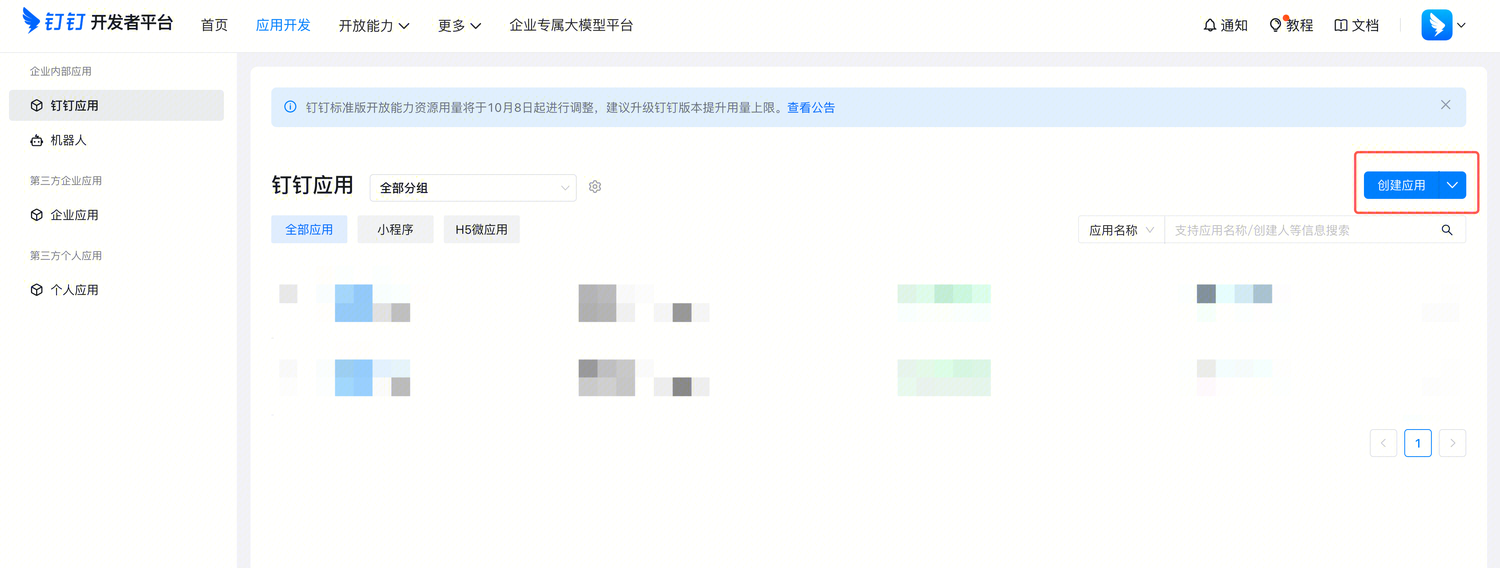
进入"应用开发 - 钉钉应用"管理页面,点击创建应用,填写"应用名称"和"应用描述"。
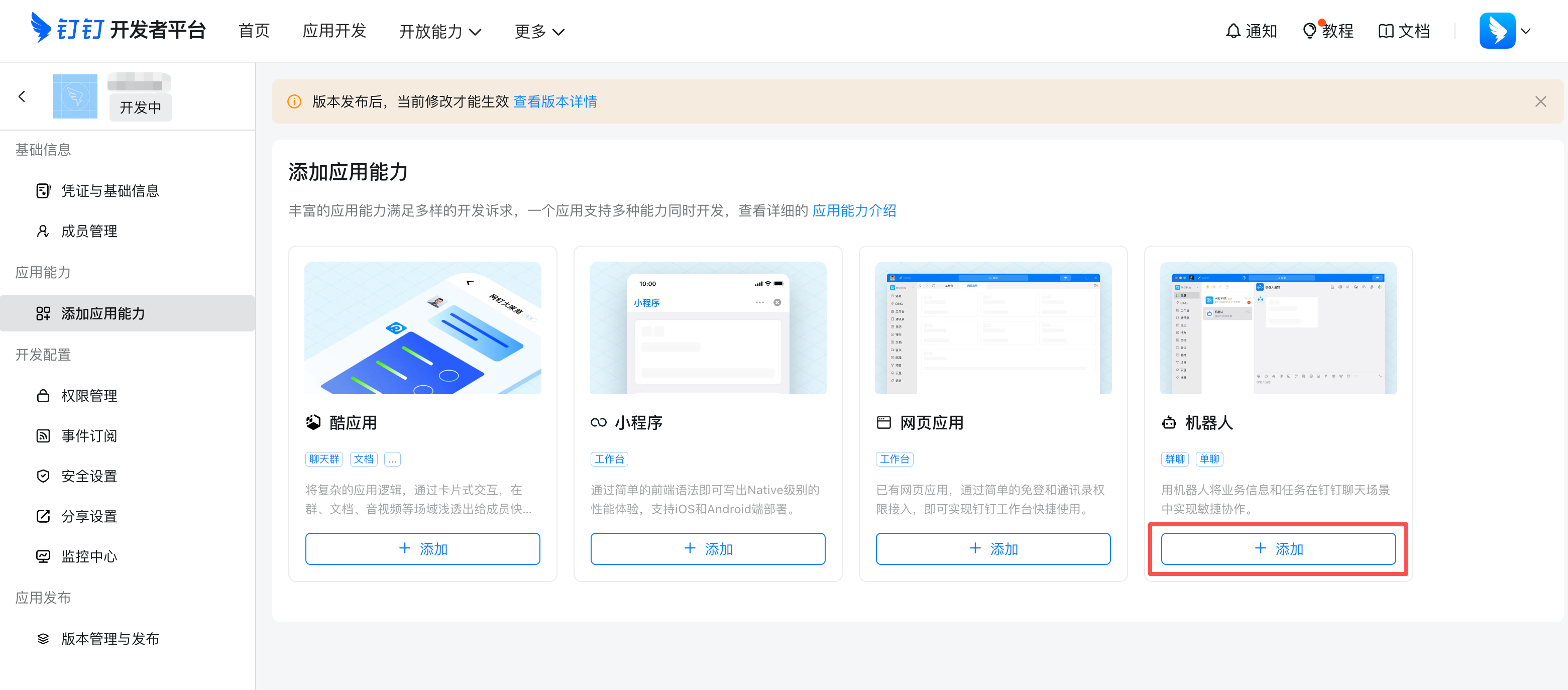
选择刚创建的应用,为其添加能力,选择机器人,点击添加。
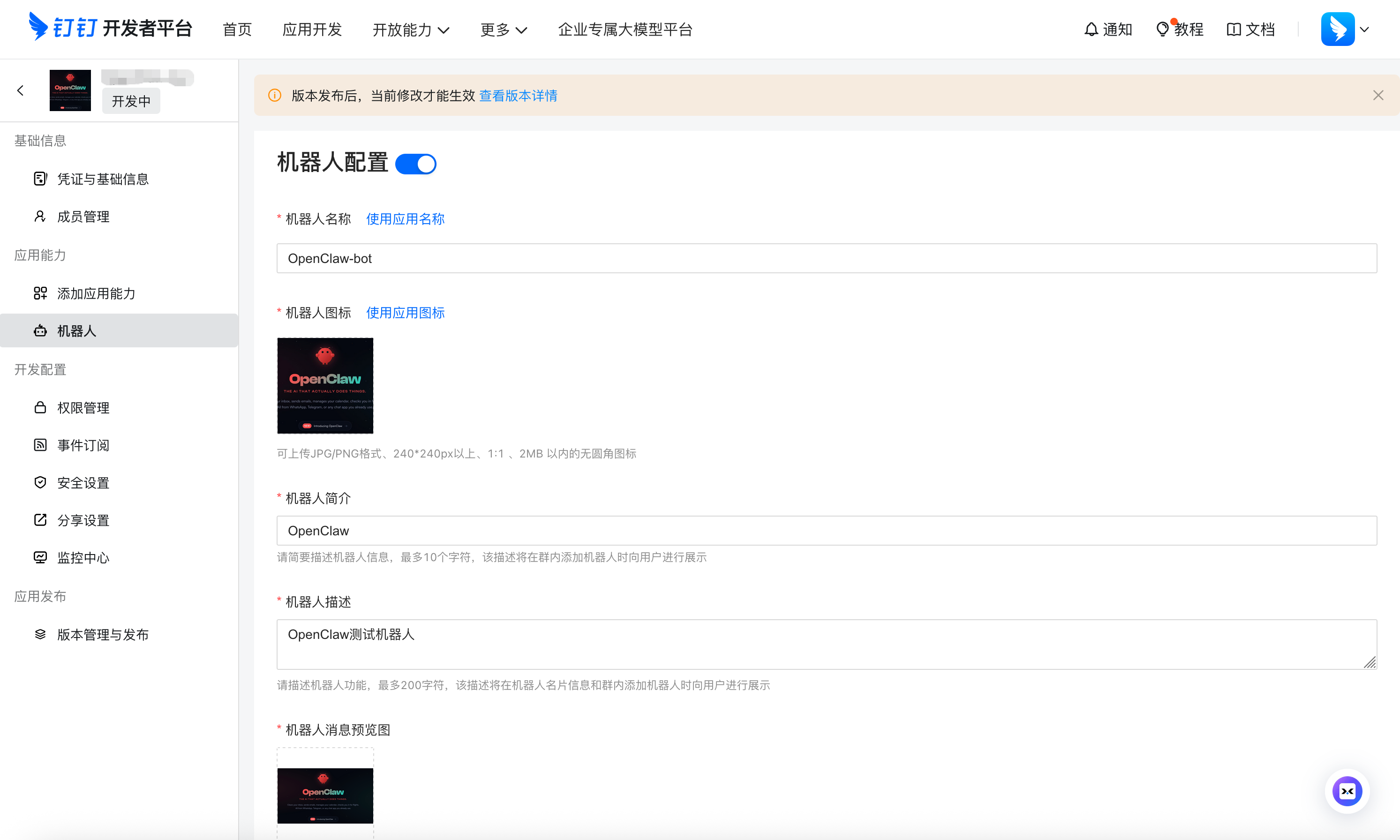
在"机器人配置"页面,填写所有必填项,其他可选项保留默认值,点击发布。
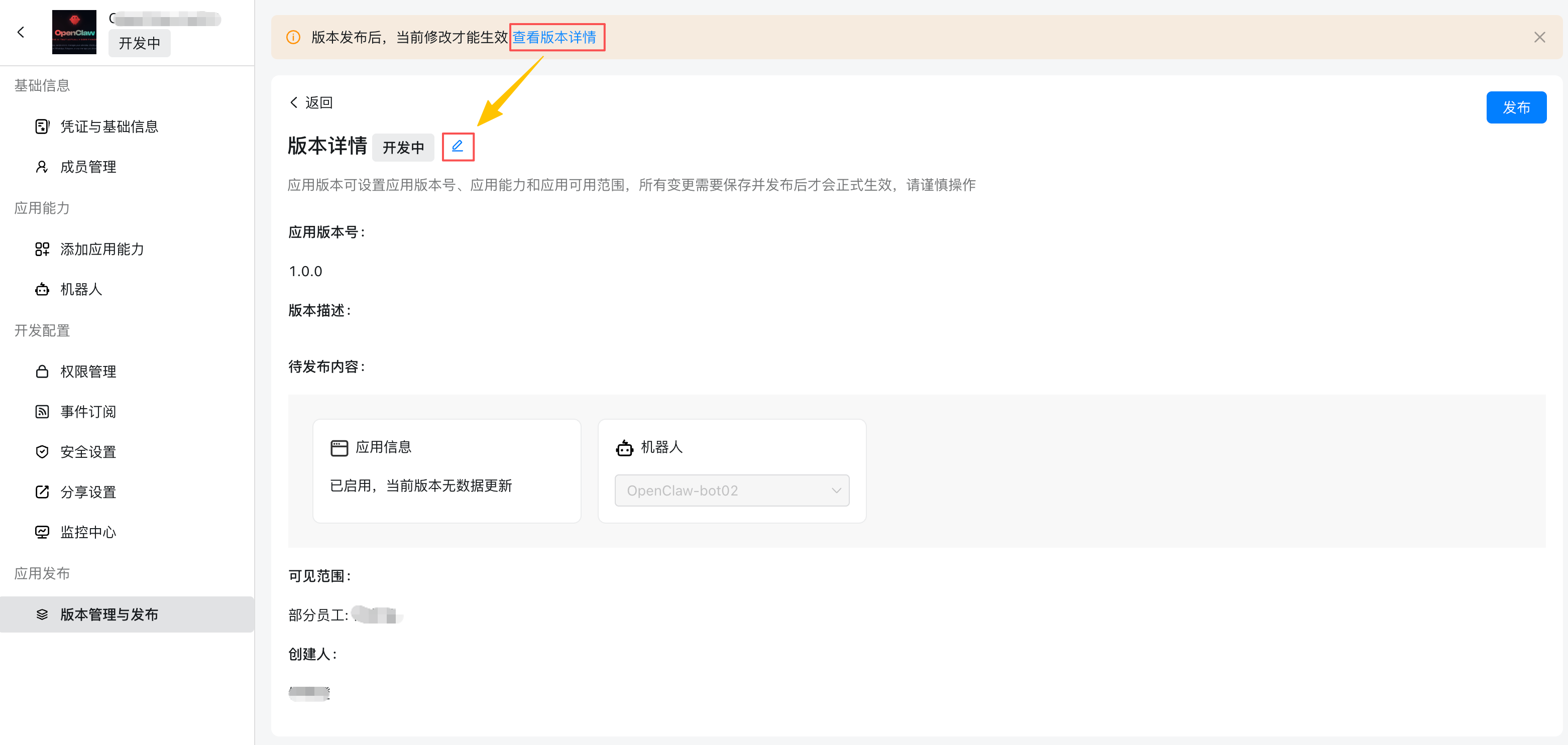
点击页面上方的查看版本详情,点击编辑图标进行编辑。
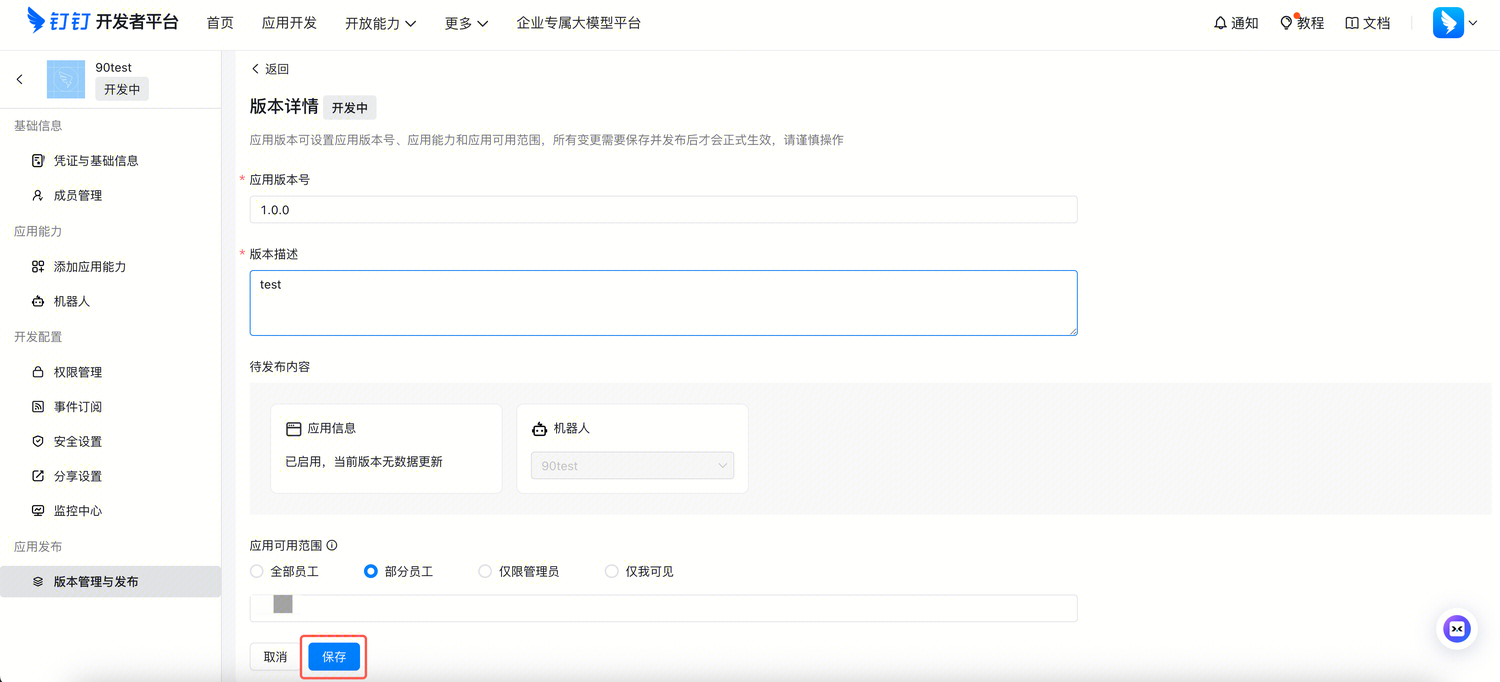
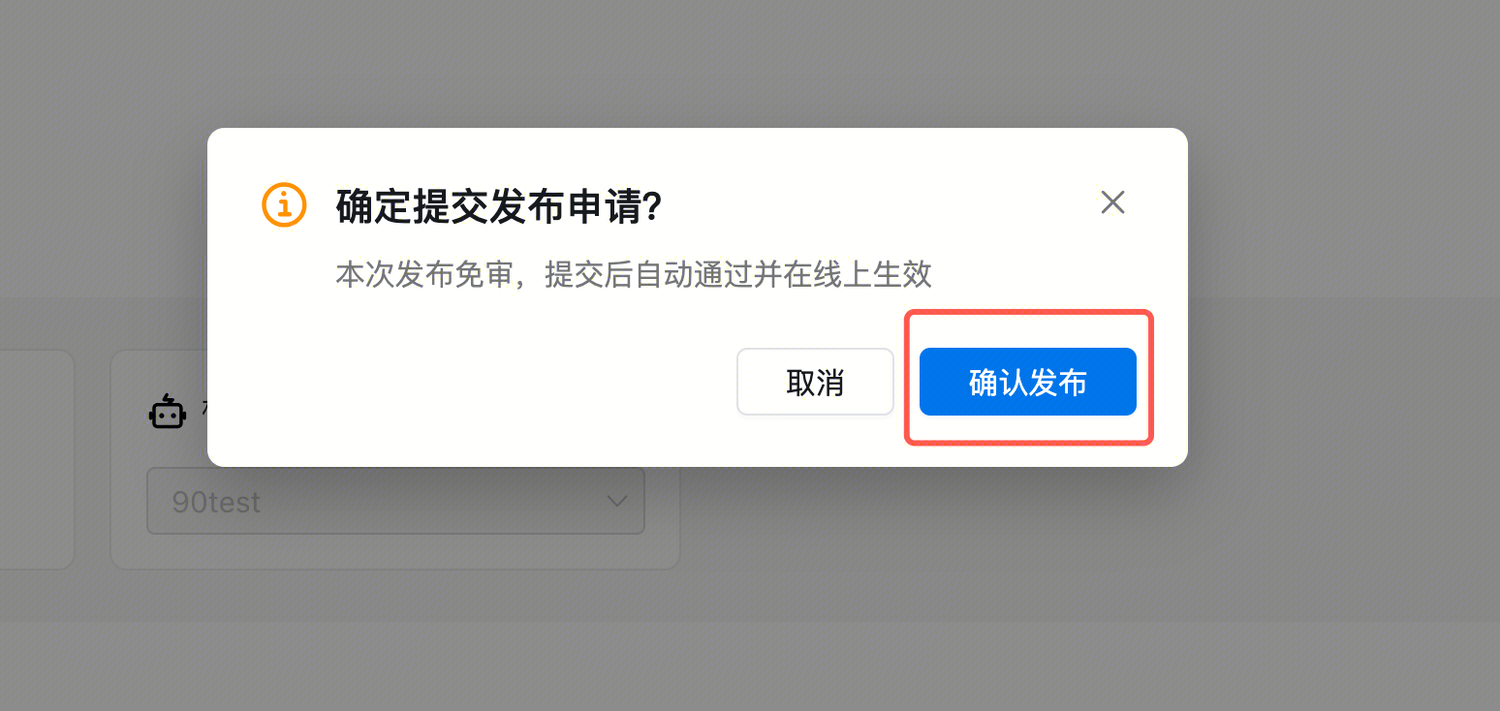
完成所有必填项,在"应用可见范围(可选)"中配置可添加此机器人的员工范围,点击保存,在弹出窗口中点击确认发布。发布后版本详情将显示"已上线"。
第二步:获取 Client ID 和 Client Secret
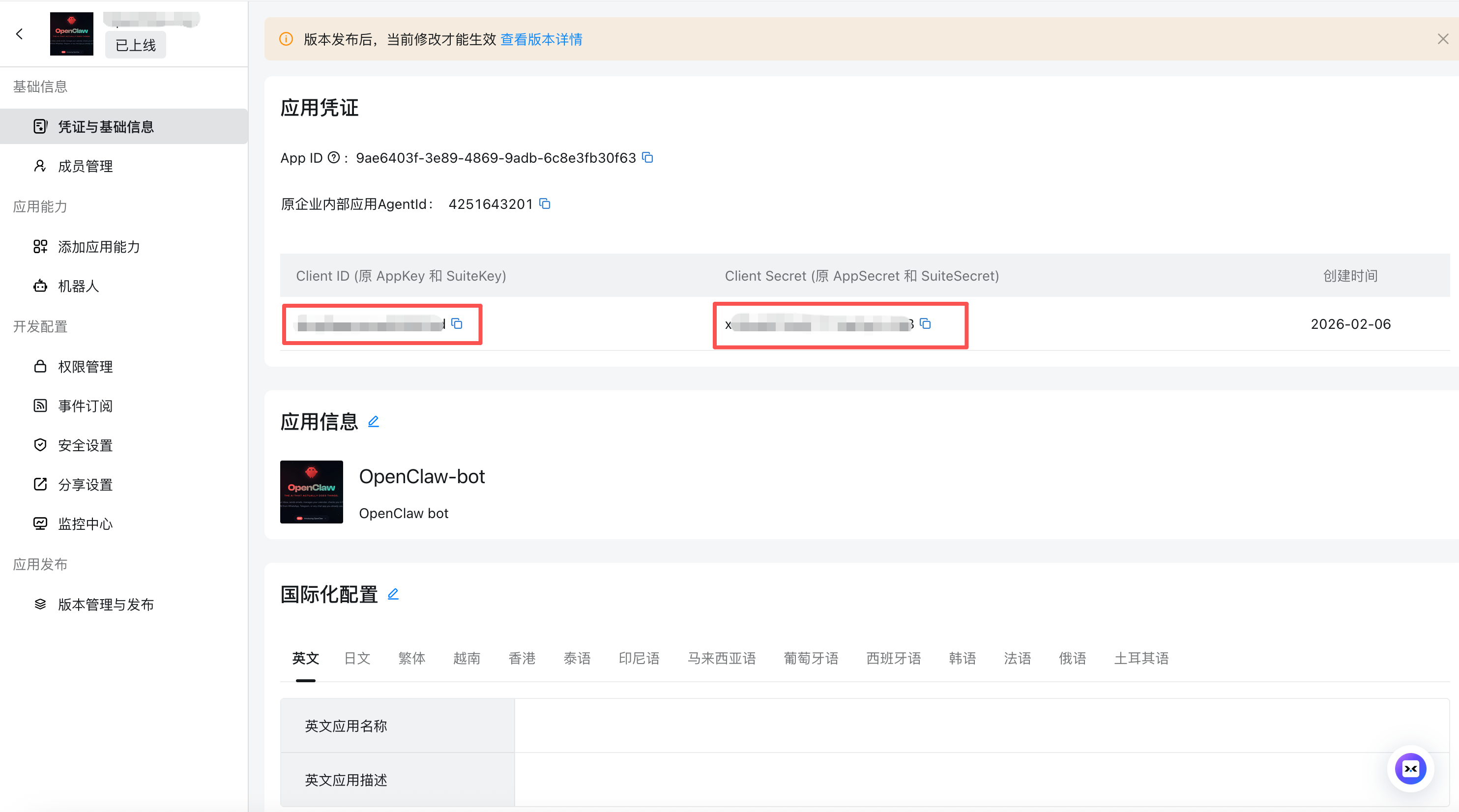
进入"凭证与基础信息"页面,找到 Client ID 与 Client Secret 两个参数,复制并保存到记事本中(注意数据安全,勿泄露),后续配置步骤中需要使用。
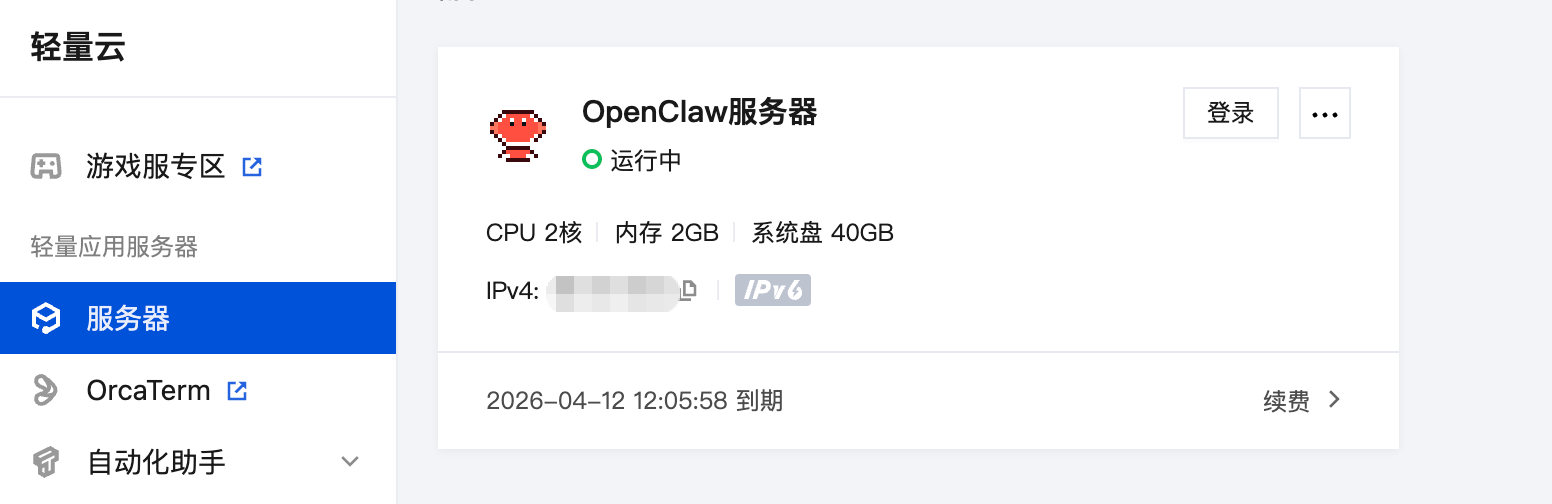
第三步:为 OpenClaw 配置模型和通道
进入 OpenClaw 管理后台,完成模型 API Key 配置。
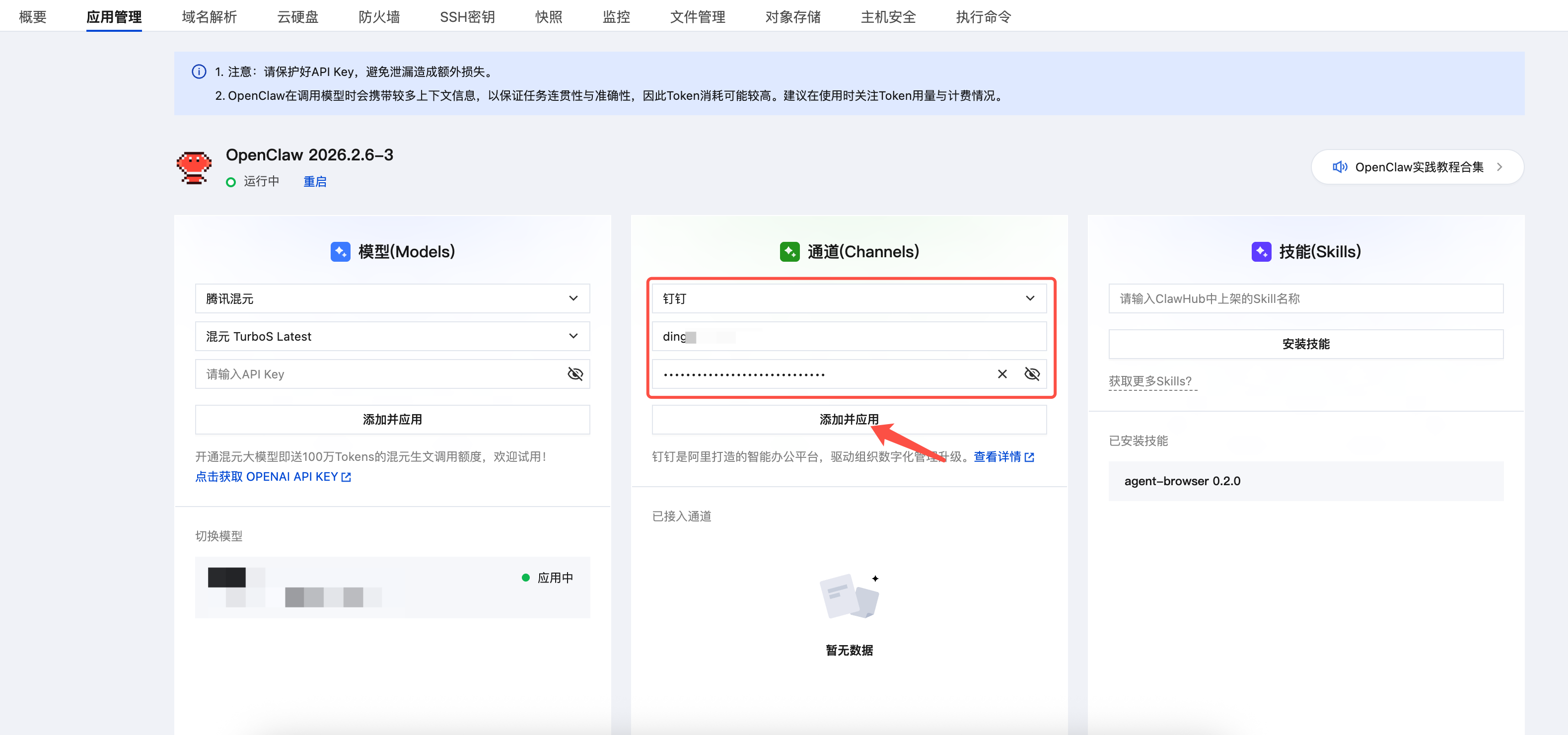
在"通道配置"输入框中选择钉钉,输入前面获取的 Client ID 与 Client Secret,点击添加并应用,确认操作后等待提示"保存成功"即完成配置。此时钉钉通道将显示"运行中"。
与钉钉机器人互动
私聊场景
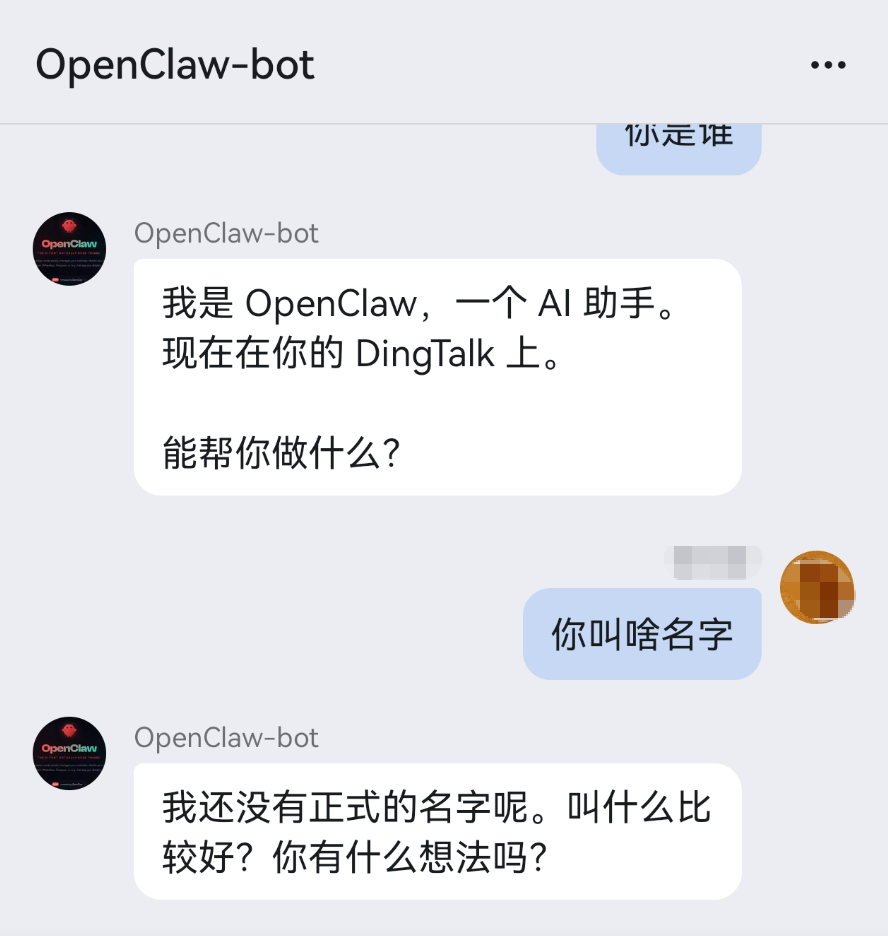
在钉钉软件的搜索框中输入机器人的"应用名称",添加后即可开始对话。机器人能以 AI 方式对话则说明接入成功。
群聊场景
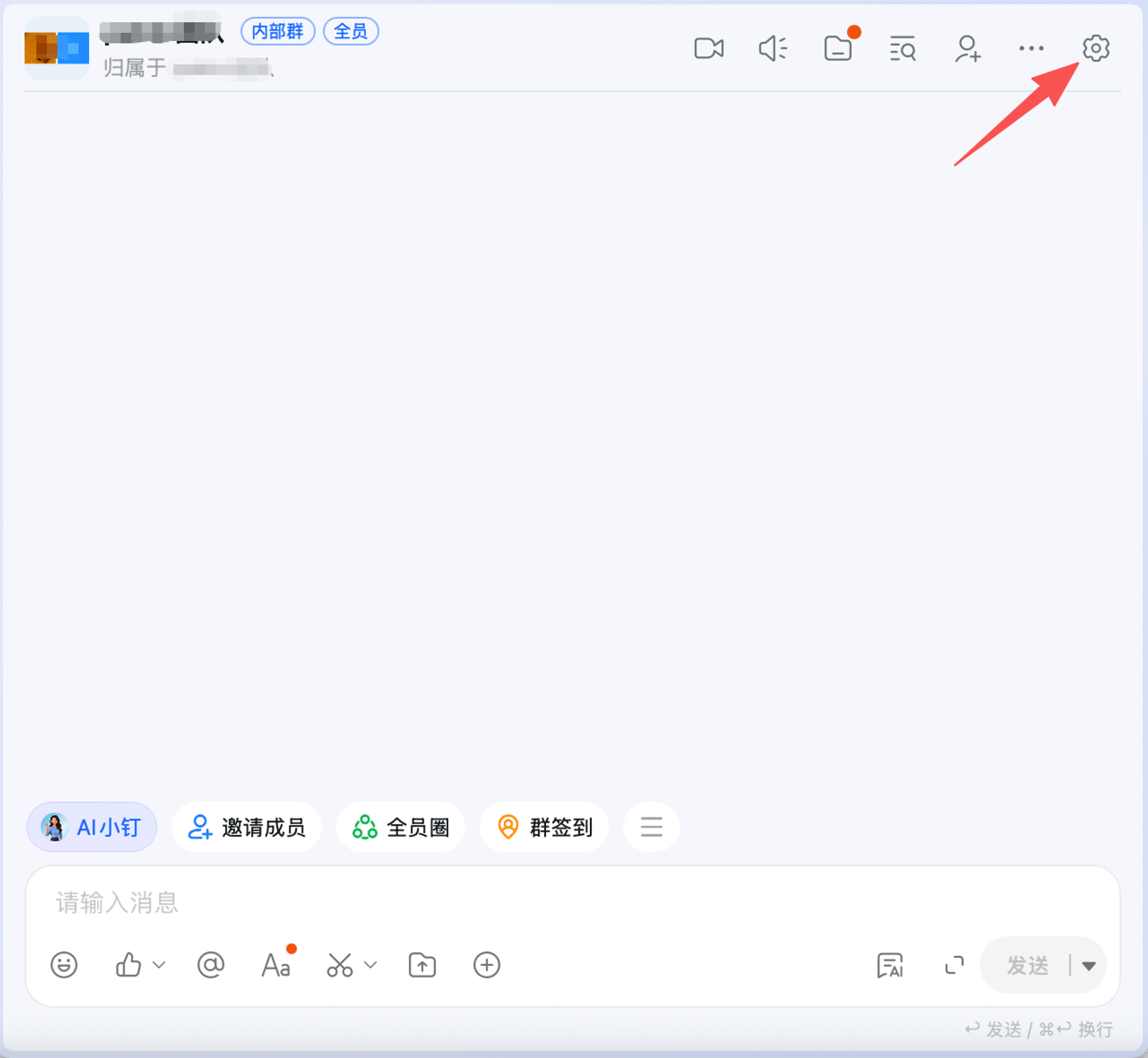
选择一个群聊(支持钉钉内部群和外部群),点击对话框右上角群设置按钮。
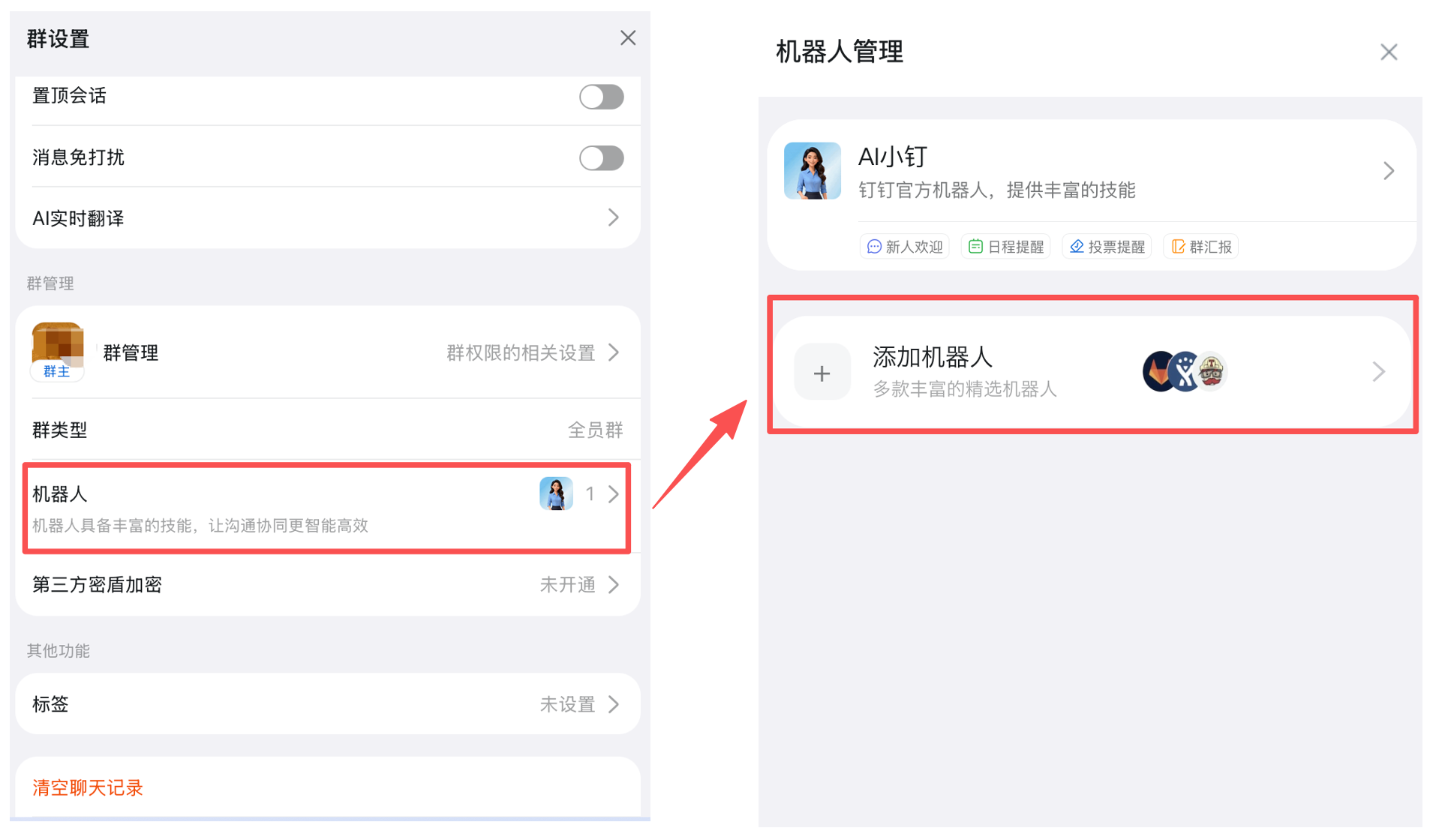
点击机器人选项,再点击添加机器人。
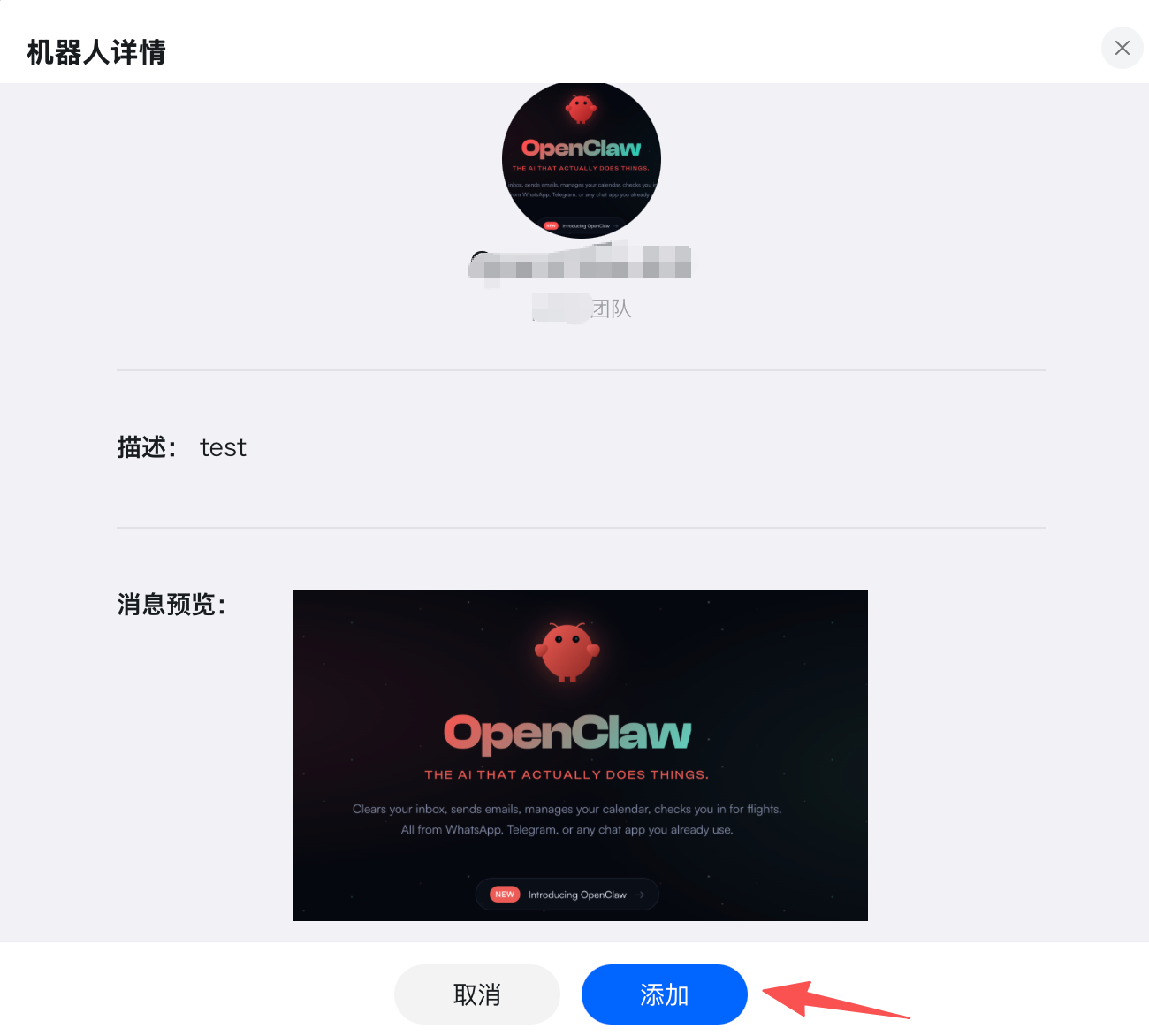
在搜索框中输入机器人名称,点击添加,将钉钉机器人加入群聊。
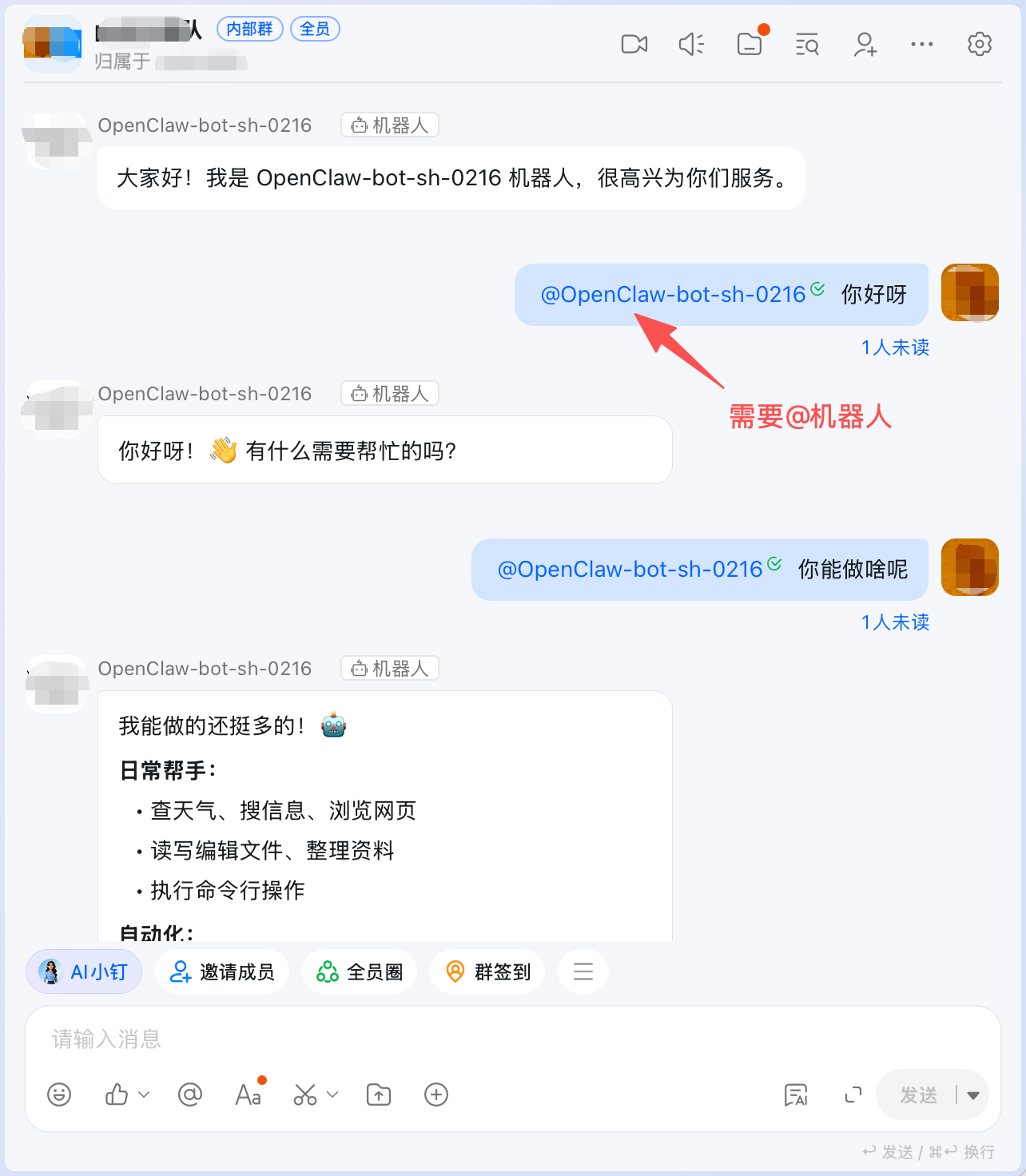
机器人进群后,成员可通过"@机器人"的方式进行对话。
支持的消息类型
将 OpenClaw 接入钉钉后,钉钉机器人支持以下消息类型:
| 钉钉机器人支持功能 | 是否支持 |
|---|---|
| 接收文本消息 | ✅ 已支持 |
| 接收语音消息 | ✅ 已支持 |
| 接收图片 | ✅ 已支持 |
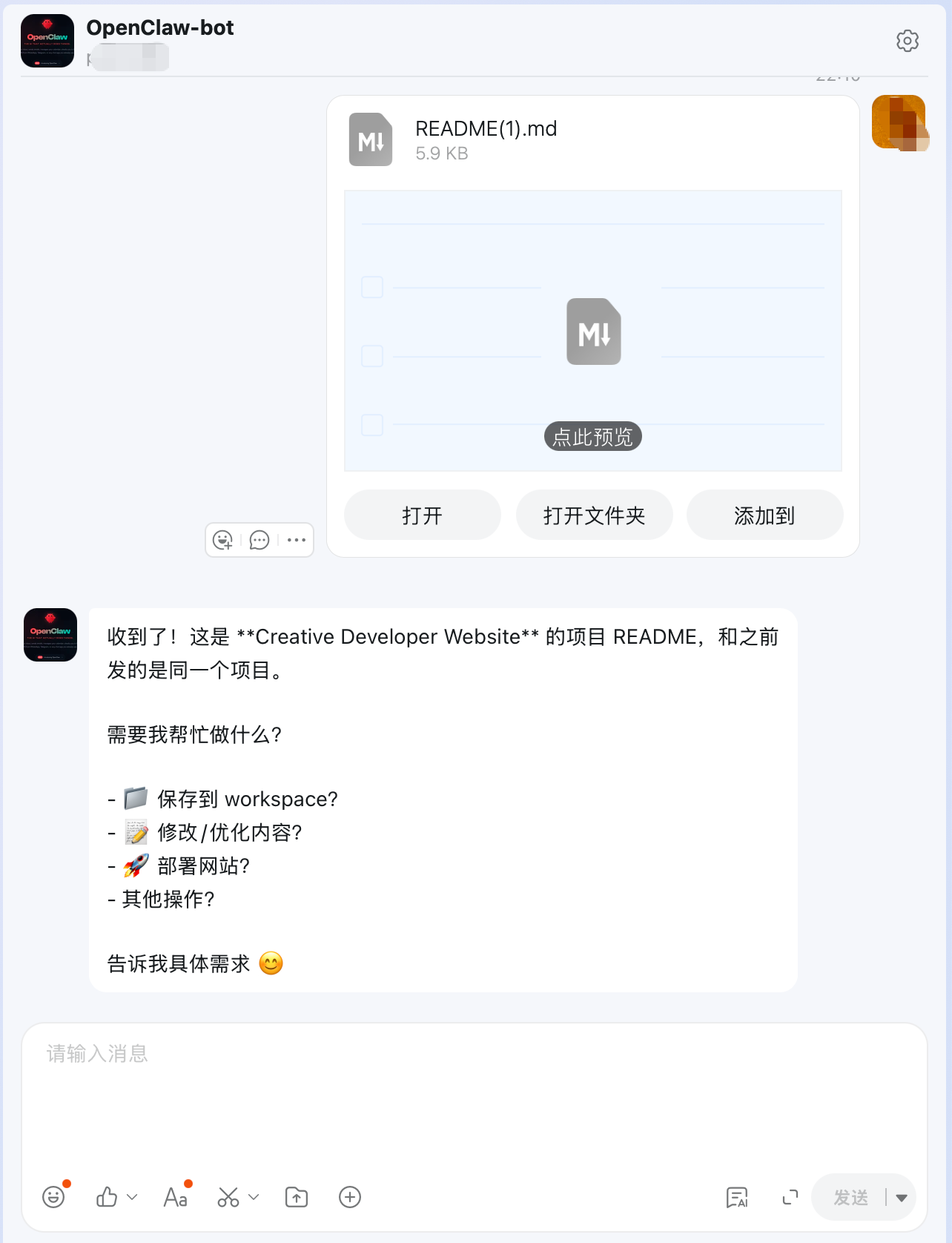
| 接收文件 | ✅ 已支持 |
| 回复文本消息 | ✅ 已支持 |
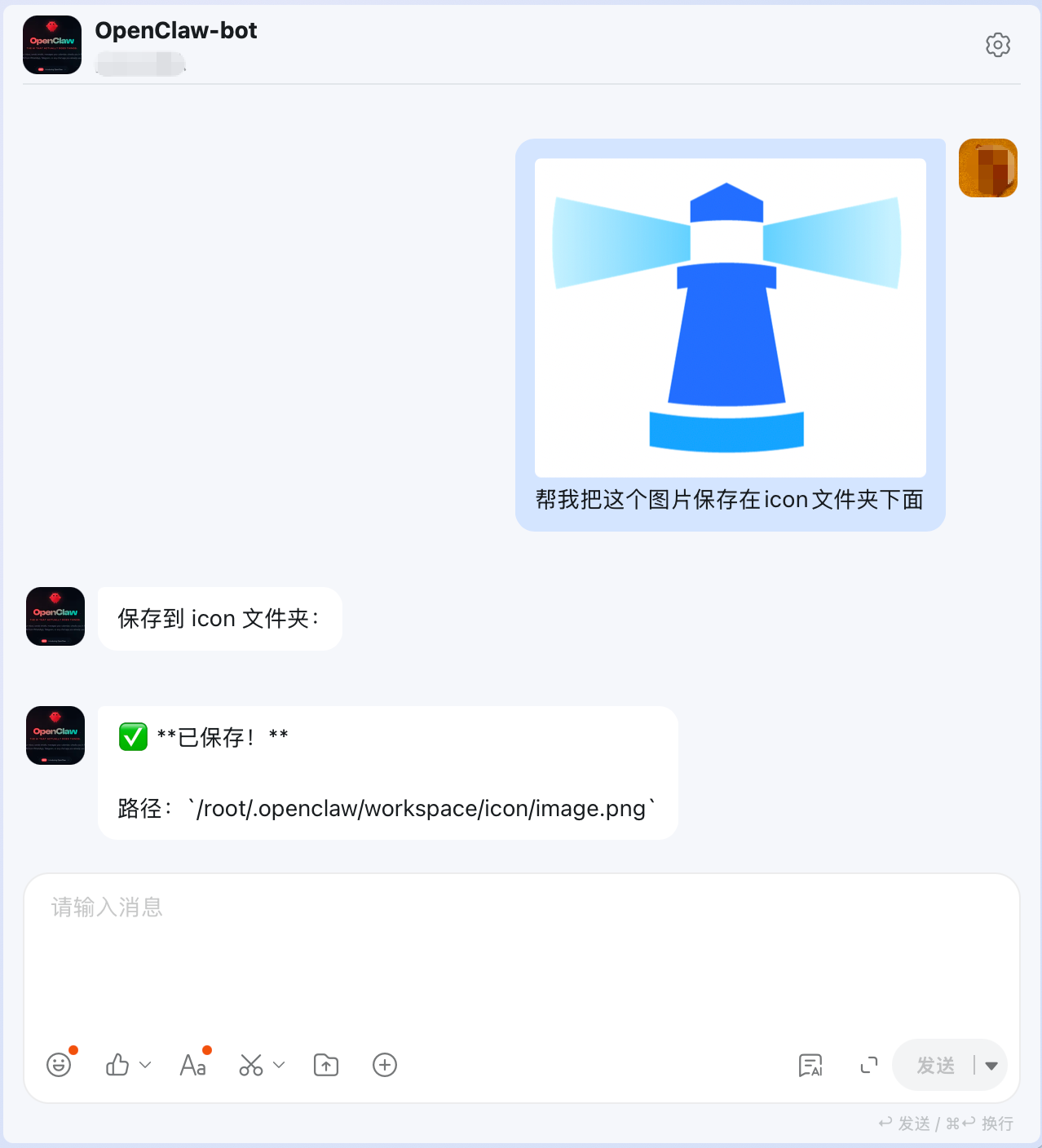
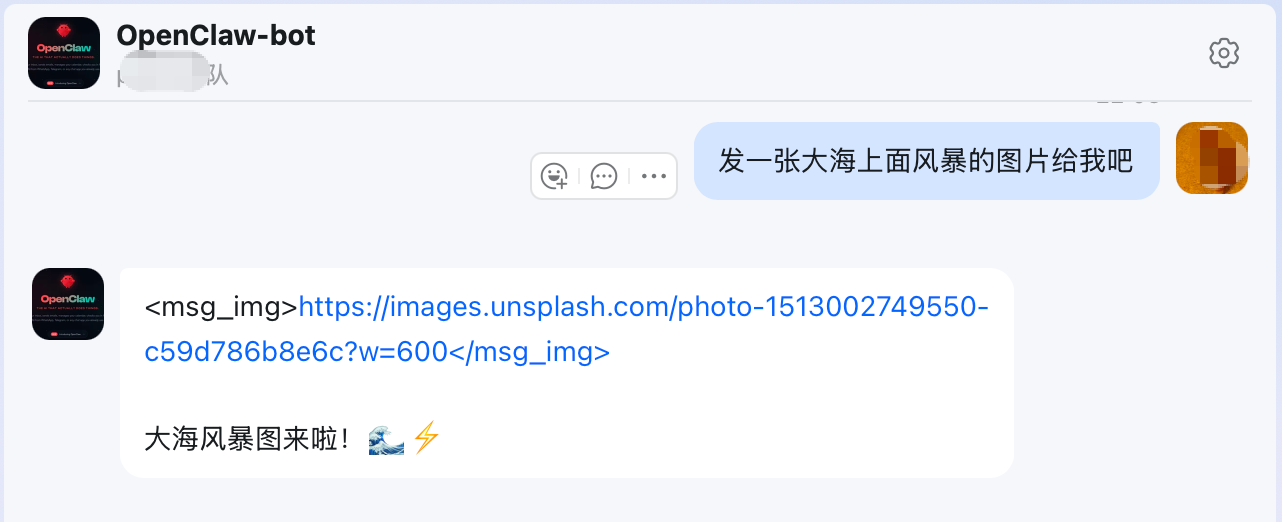
| 回复图片 | ✅ 已支持 |
| 回复文件 | ✅ 已支持 |
| 回复内容支持 Markdown 格式 | ✅ 已支持 |
| 主动发送消息(如定时发送提醒) | ✅ 已支持 |
| 历史消息引用 | 🚧 即将支持 |
提示
钉钉仅作为发送/接收信息的通道,实际能否完成任务会受到模型能力限制。例如需要配置支持图片理解的模型,才能让 OpenClaw 通过钉钉机器人接收图片并进行分析。