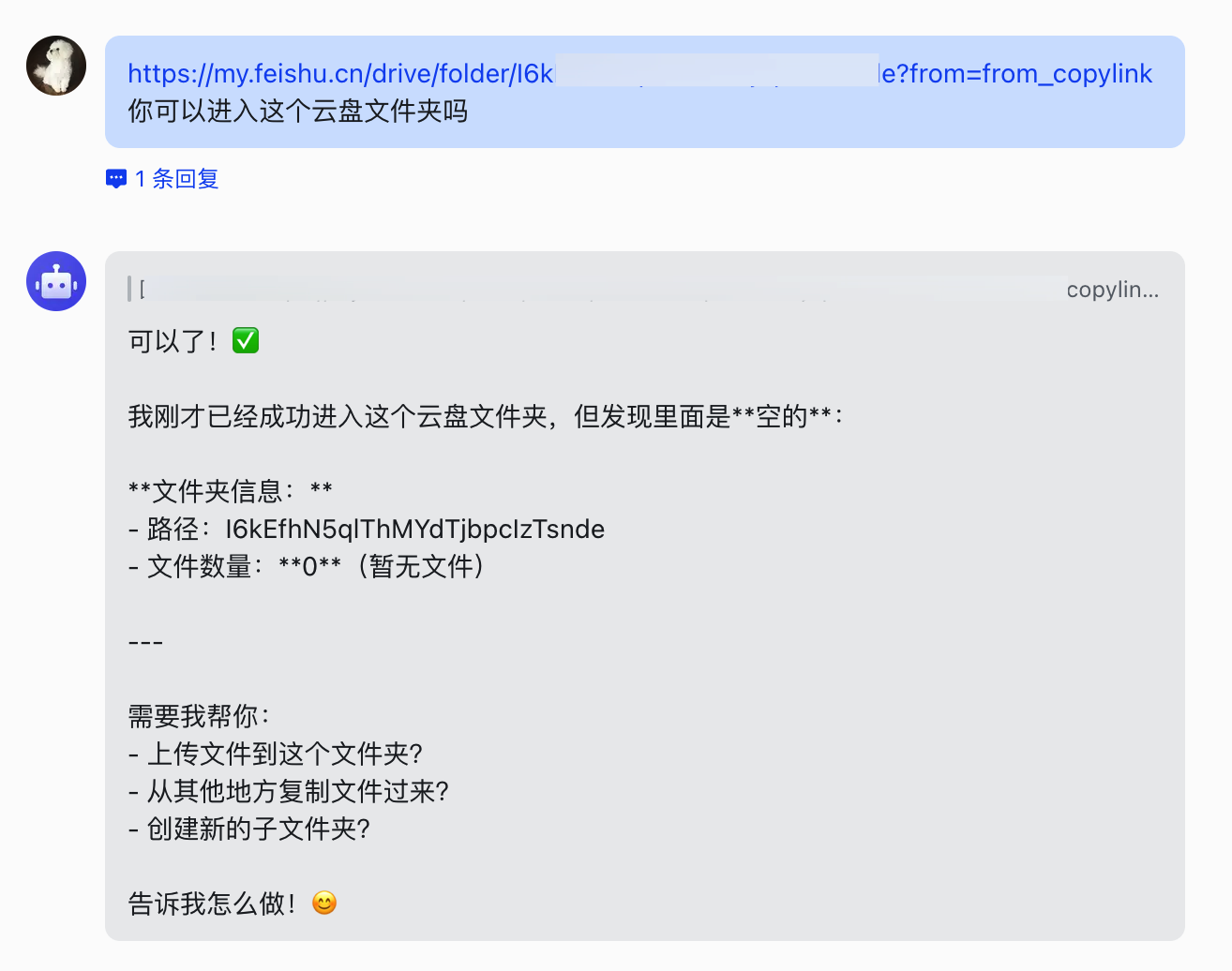
通过飞书企业自建应用,将 OpenClaw 接入飞书平台,实现与飞书机器人的单聊、群聊及文档操作等功能。
前置准备
在开始配置前,请确认以下事项已准备完成:
- 您已拥有一个飞书账号
- 已完成 OpenClaw 的部署和基础配置
接入飞书
第一步:创建飞书企业自建应用
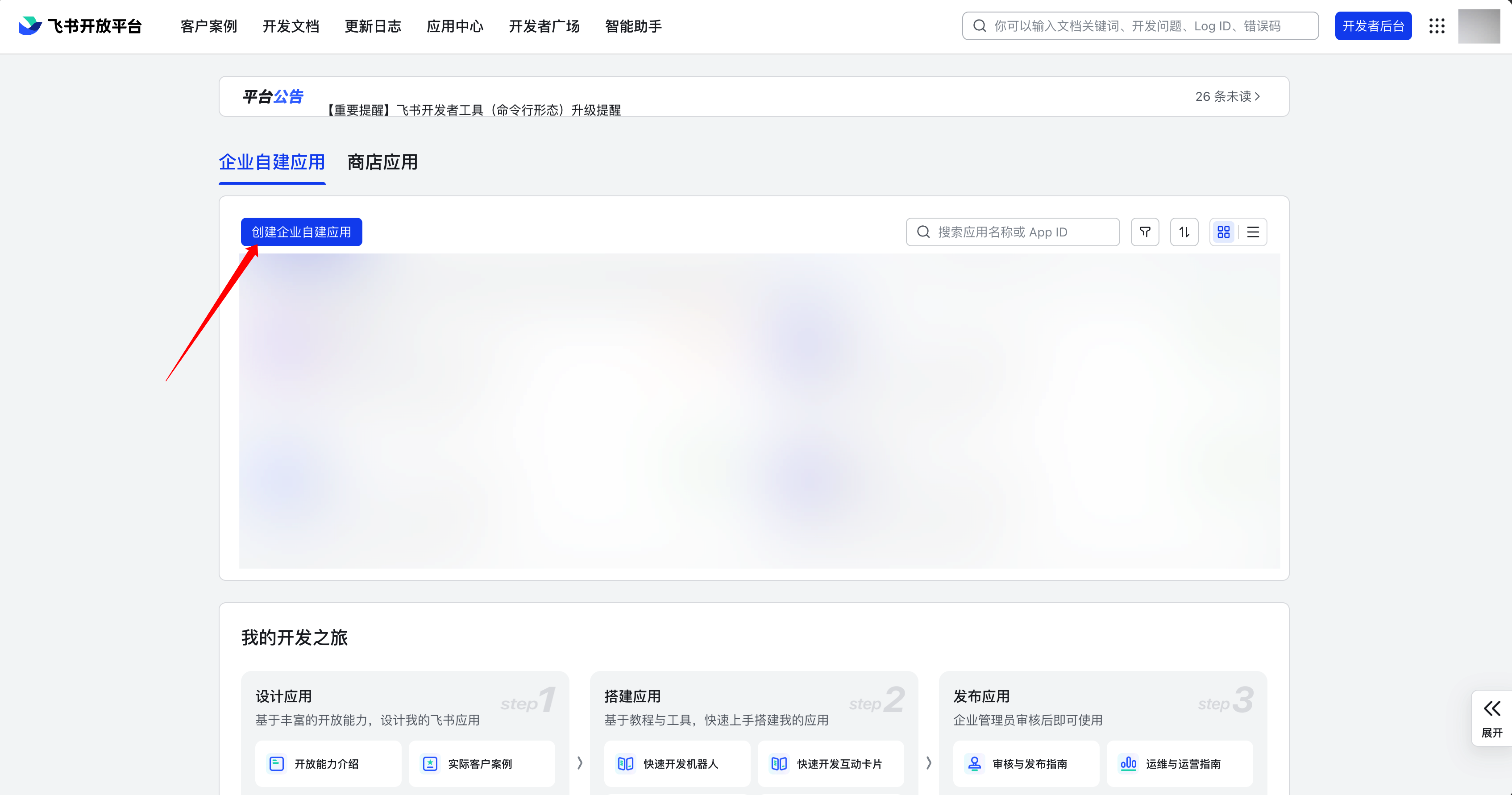
使用飞书账号登录飞书开放平台,登录成功后点击创建企业自建应用。
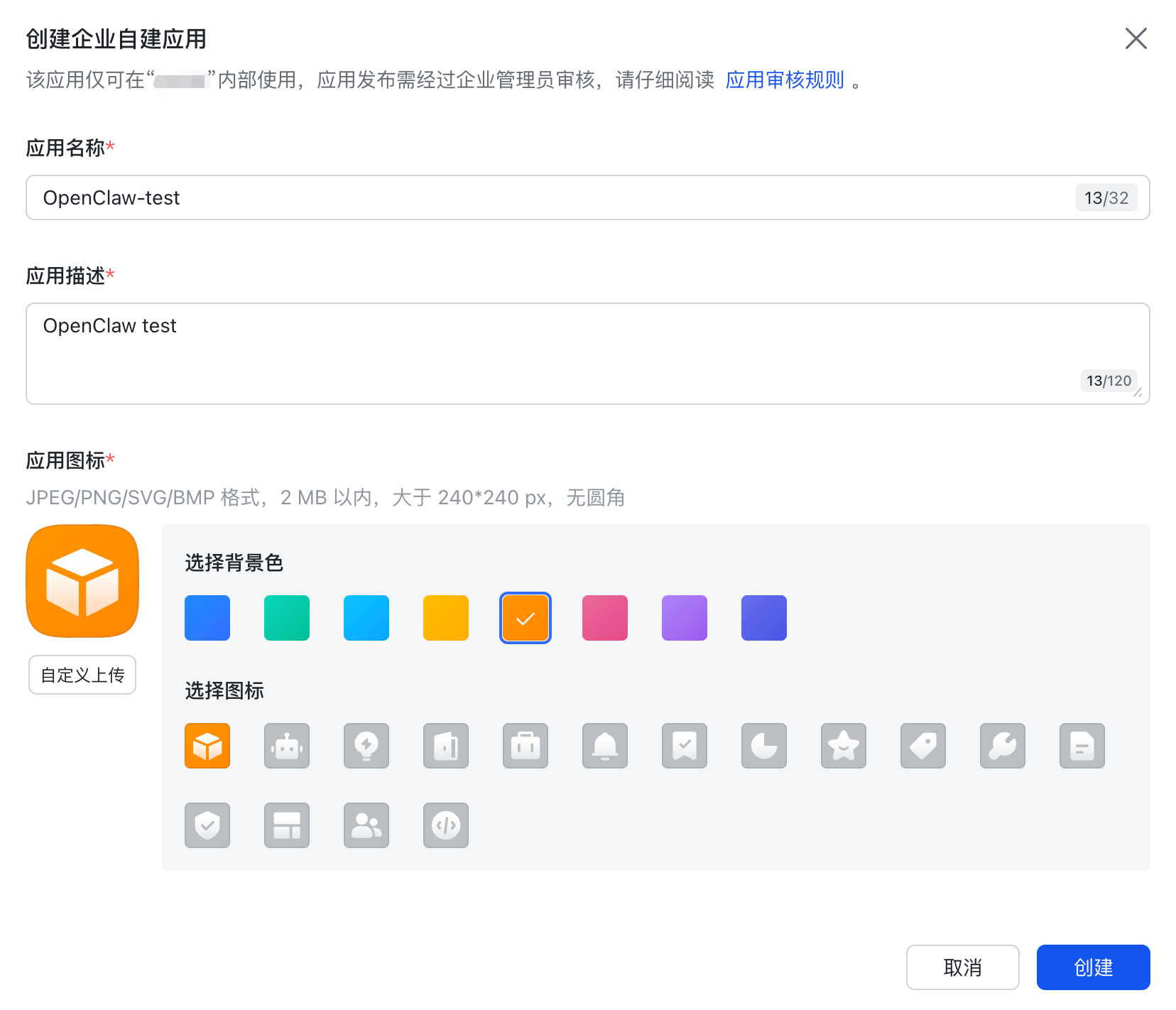
填写应用名称(如 "OpenClaw助手")、应用描述,选择应用图标,点击创建按钮,进入应用管理页面。
第二步:添加机器人
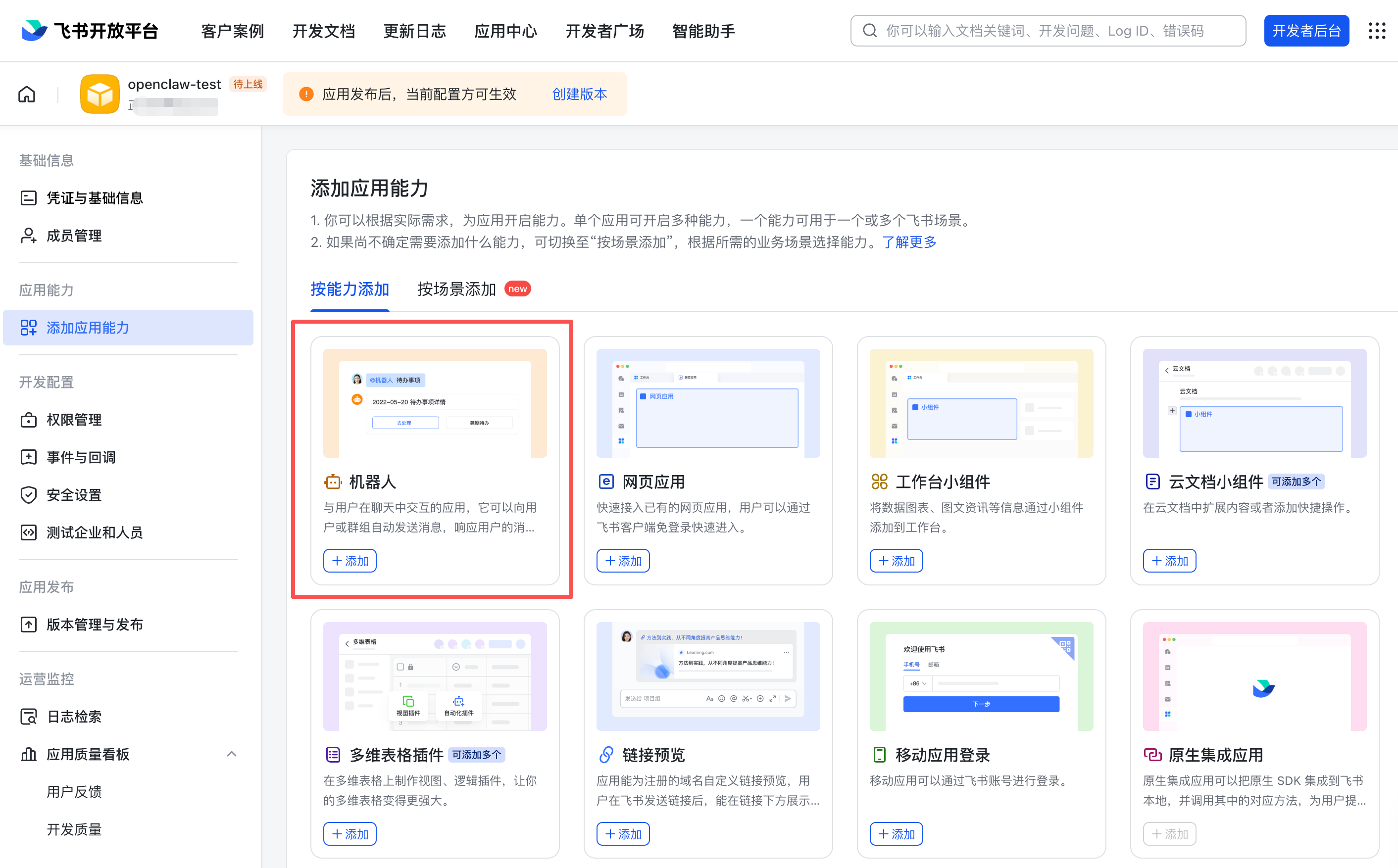
在应用管理页面的左侧导航栏中,找到并点击添加应用能力,在弹出的列表中选择机器人,点击添加。
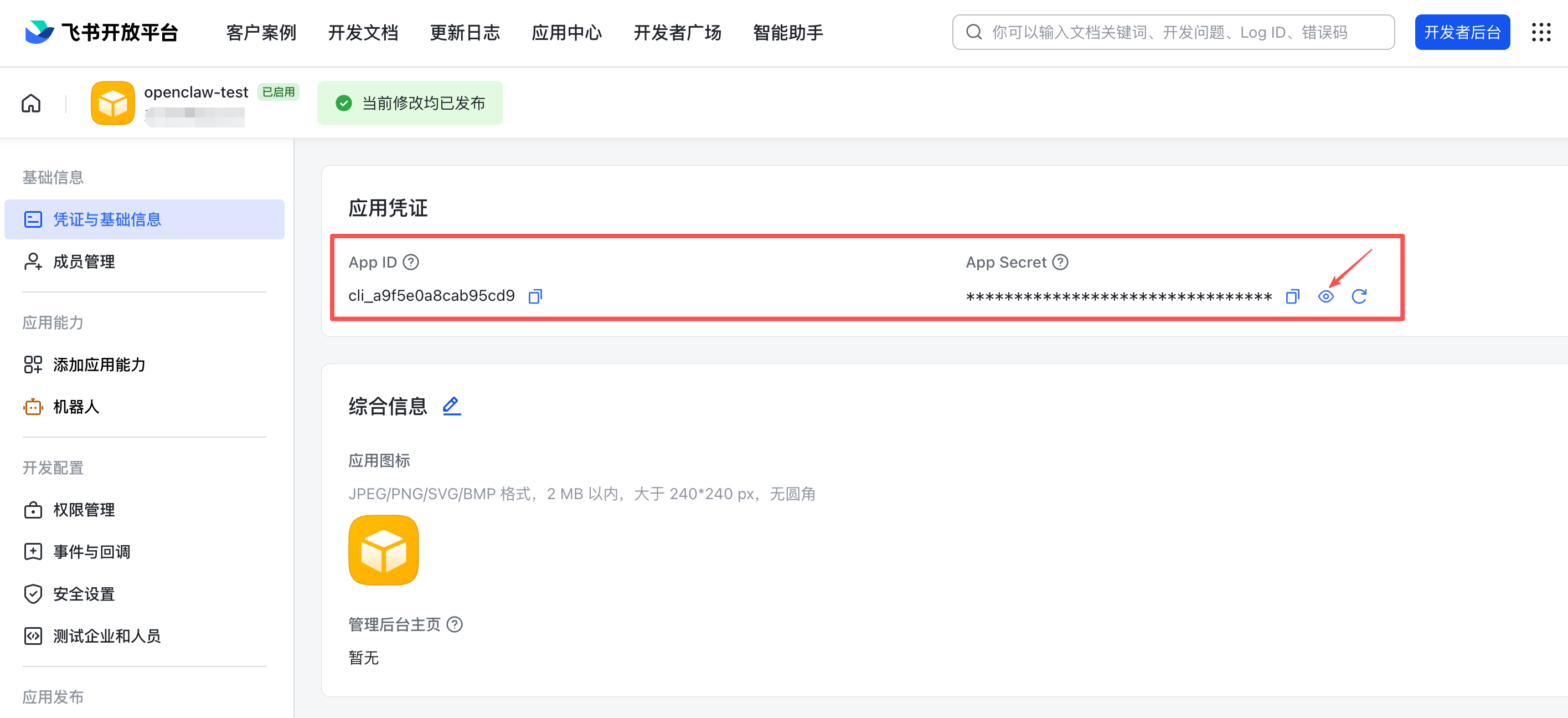
第三步:获取 App ID 和 App Secret
在左侧导航栏找到凭据与基础信息,点击进入。找到 App ID 和 App Secret 两个参数,分别点击右侧的复制按钮,保存到记事本中备用(注意数据安全,勿泄露)。
第四步:为 OpenClaw 配置模型和通道
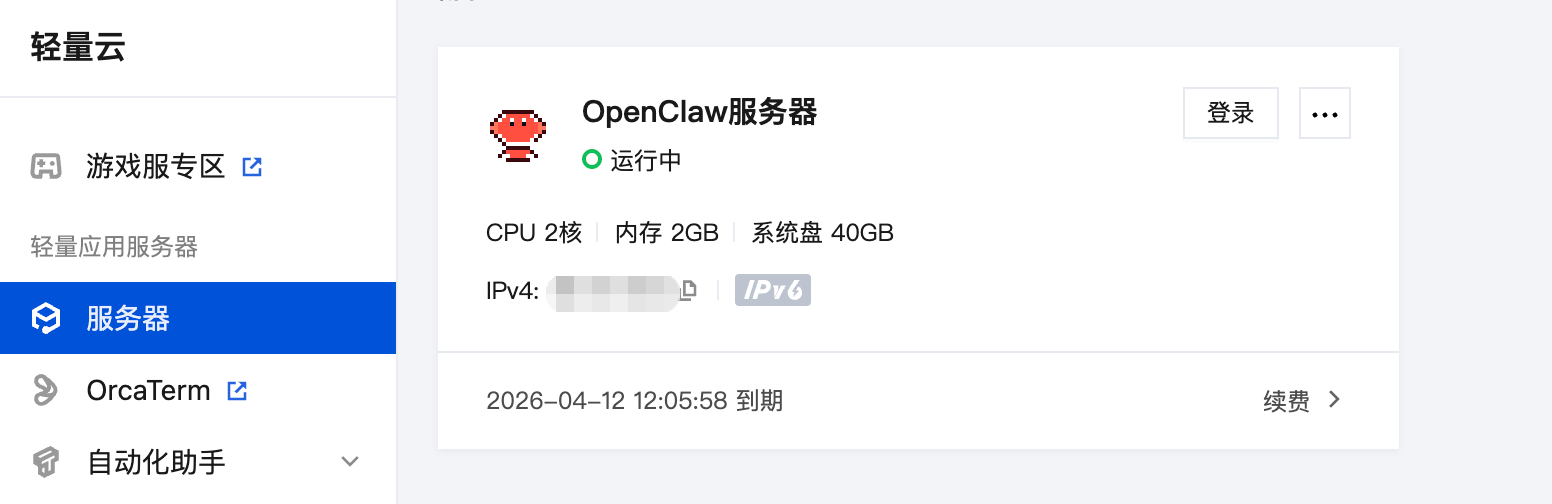
进入腾讯云控制台,选中已部署 OpenClaw 的 Lighthouse 服务器实例,点击服务器卡片进入"管理实例"页面。
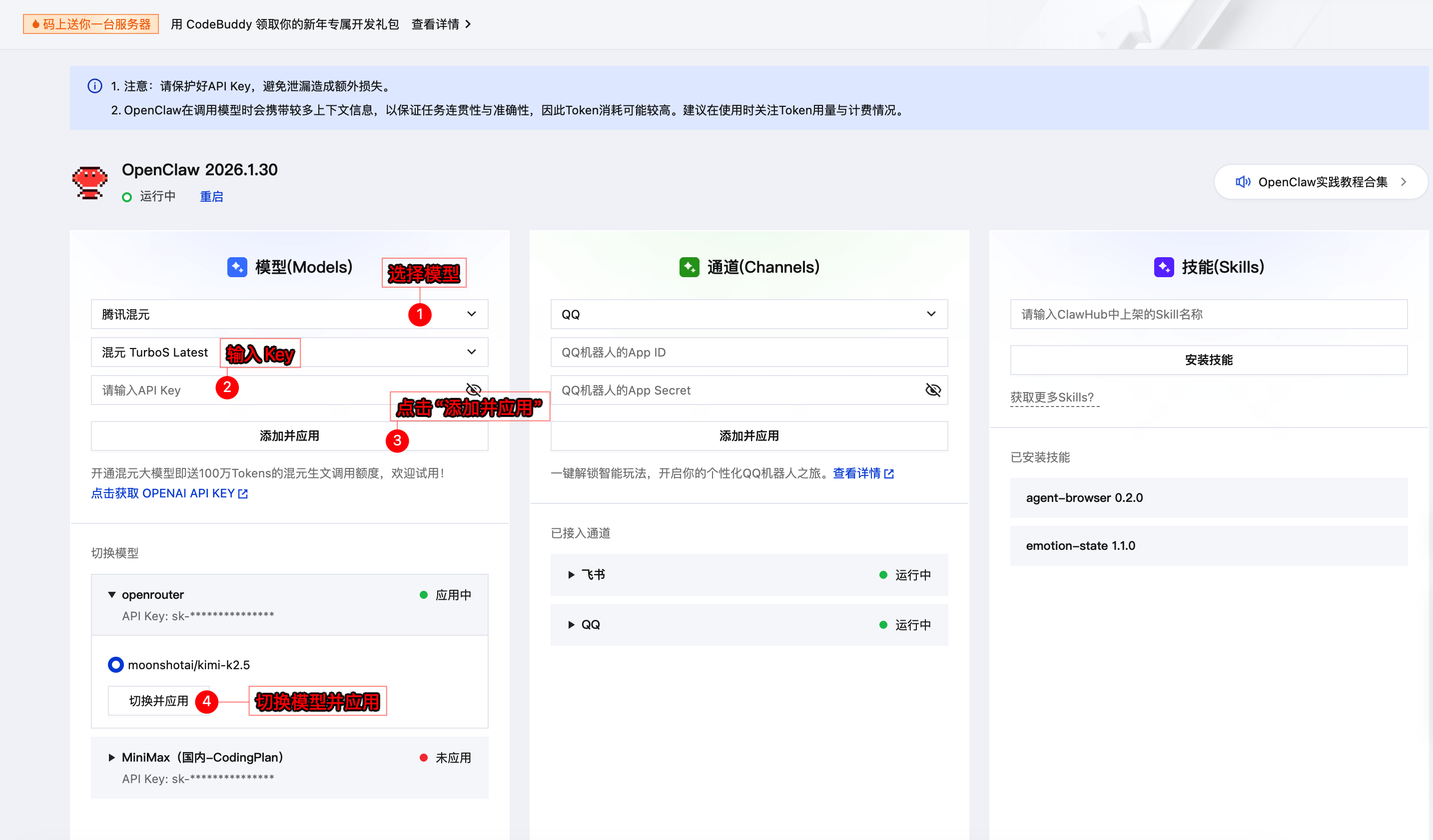
模型配置
在 Lighthouse 服务器的应用管理页面为 OpenClaw 配置模型 API Key。
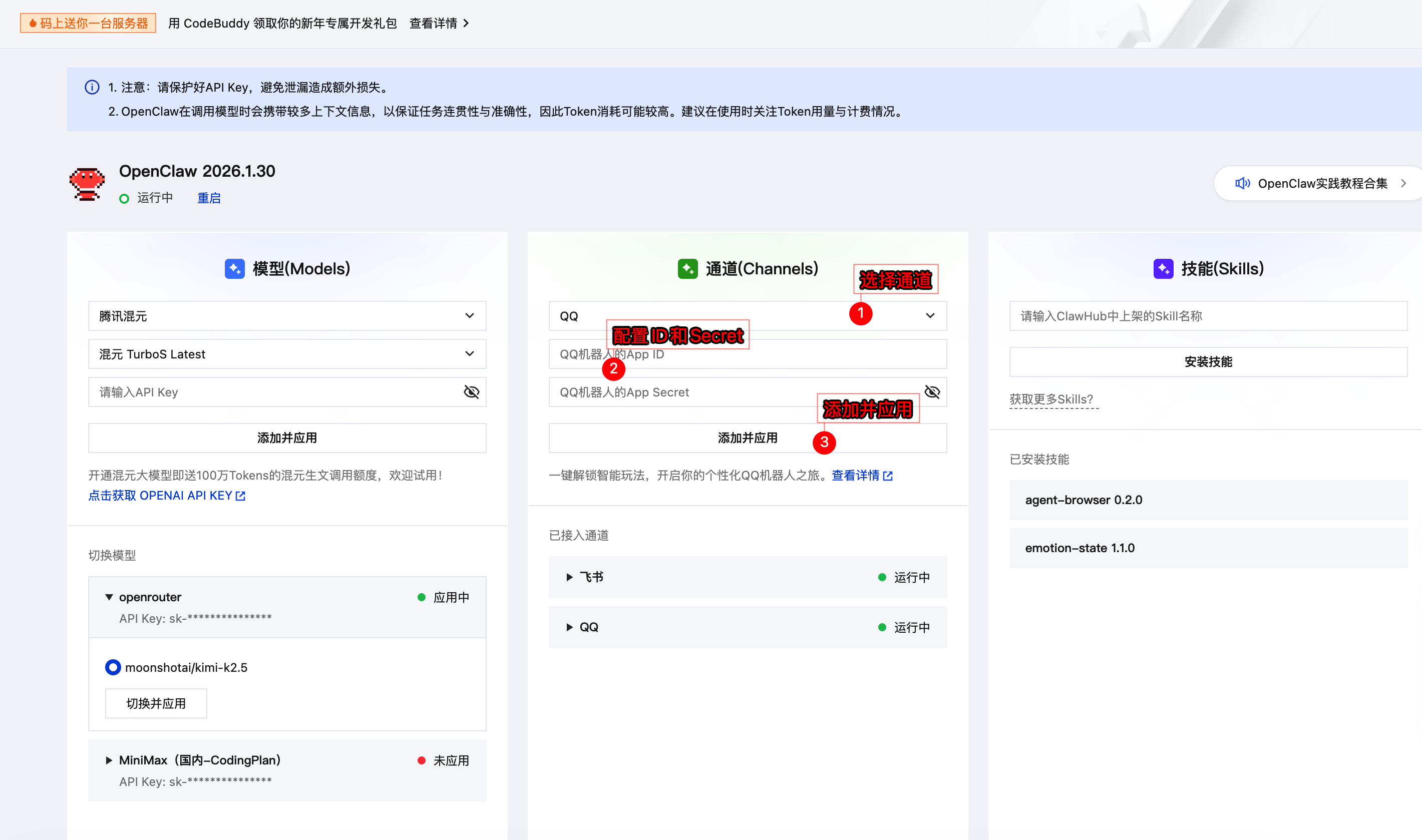
通道配置(配置飞书机器人 App ID 和 App Secret)
进入"应用管理"页签,在"通道配置"输入框中选择飞书,输入前面步骤中获取的飞书机器人的 App ID 和 App Secret,点击应用并确认执行操作。等待几十秒后页面提示"保存成功"即完成配置,确保飞书通道显示"使用中"。
飞书机器人相关配置
事件配置
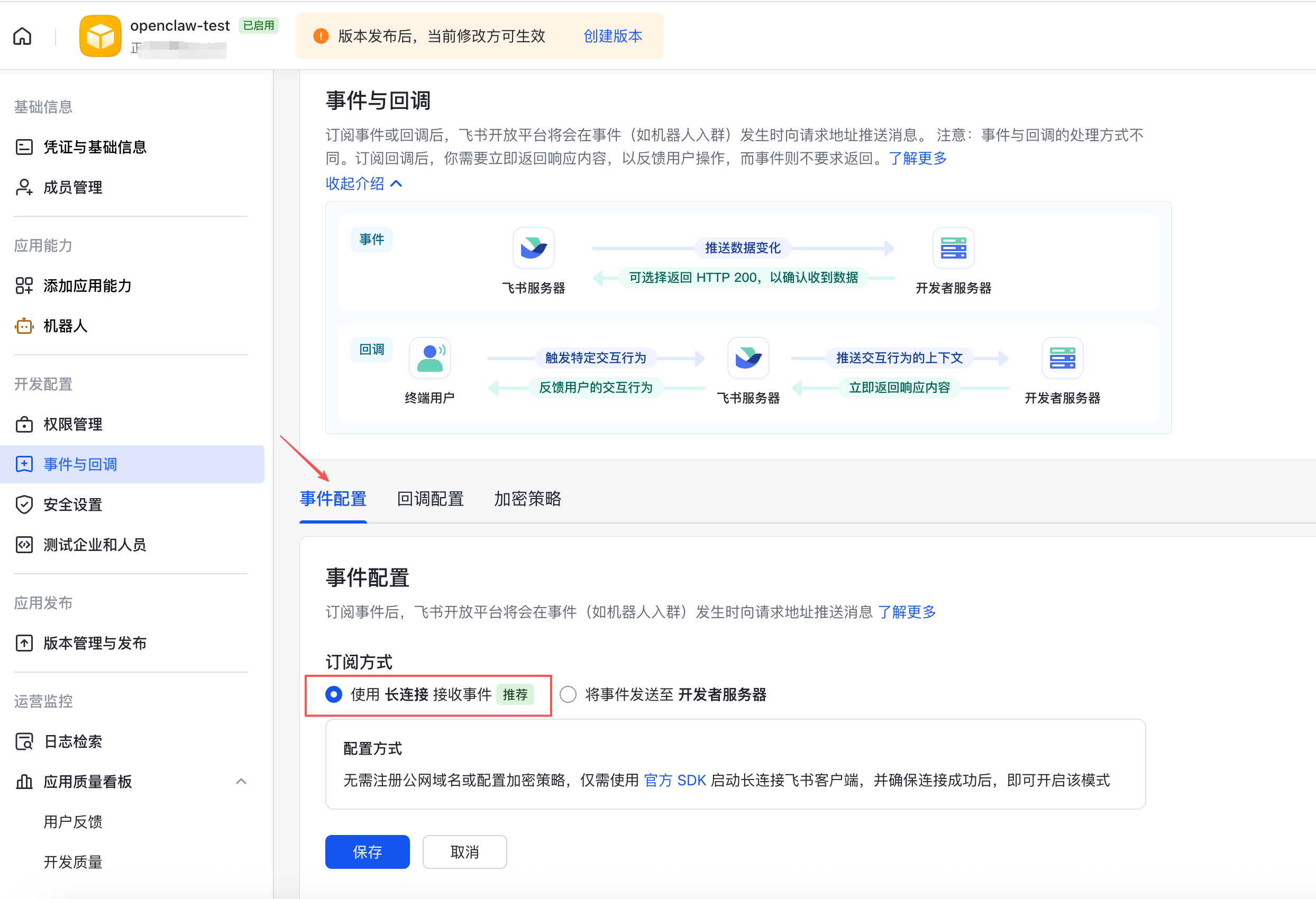
在飞书应用管理页左侧导航栏找到事件与回调,点击进入。在"事件配置"页签中选择长连接接收事件,点击保存。
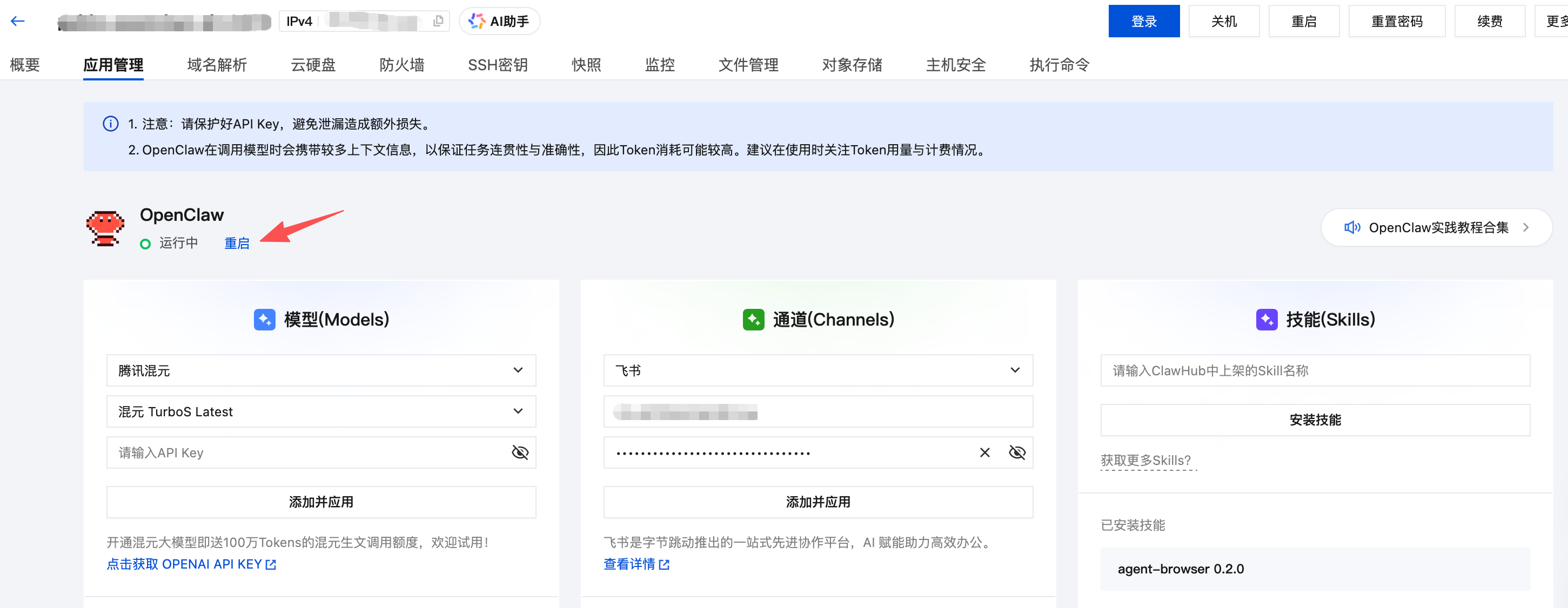
如果检查 App ID 和 App Secret 均已正确配置,但点击保存后仍报错"应用未建立长连接",可参考以下步骤:在 Lighthouse 应用管理页面找到 OpenClaw 状态,点击重启按钮重启网关服务,再返回飞书开放平台点击保存,完成建立长连接。
添加事件
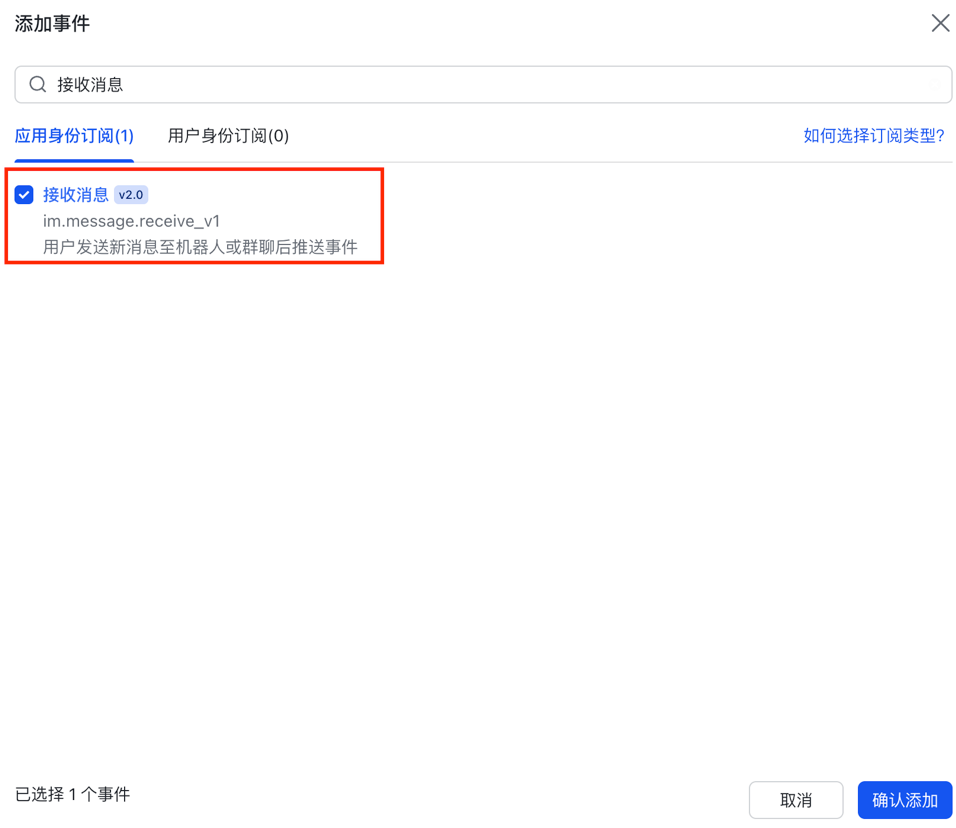
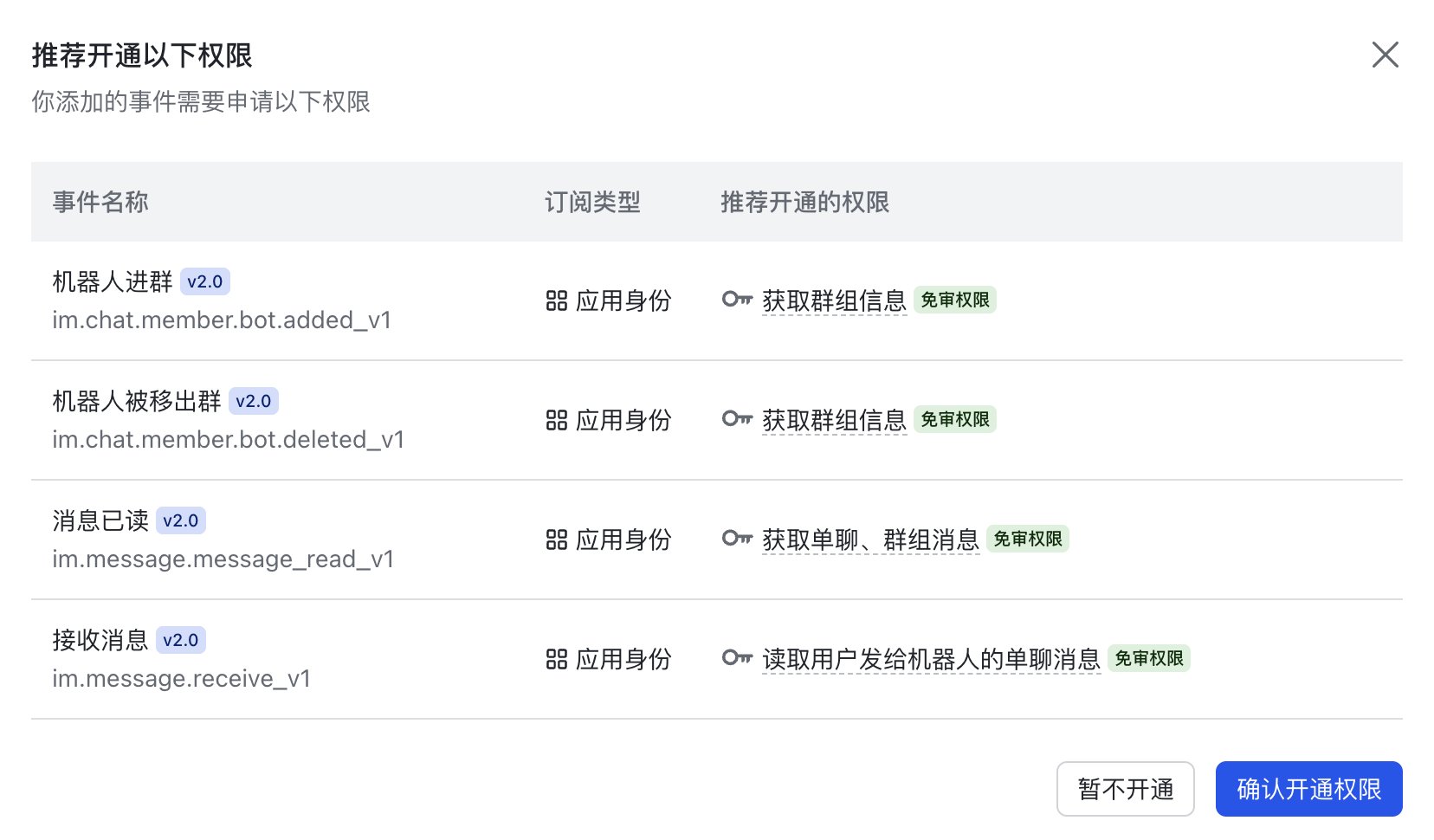
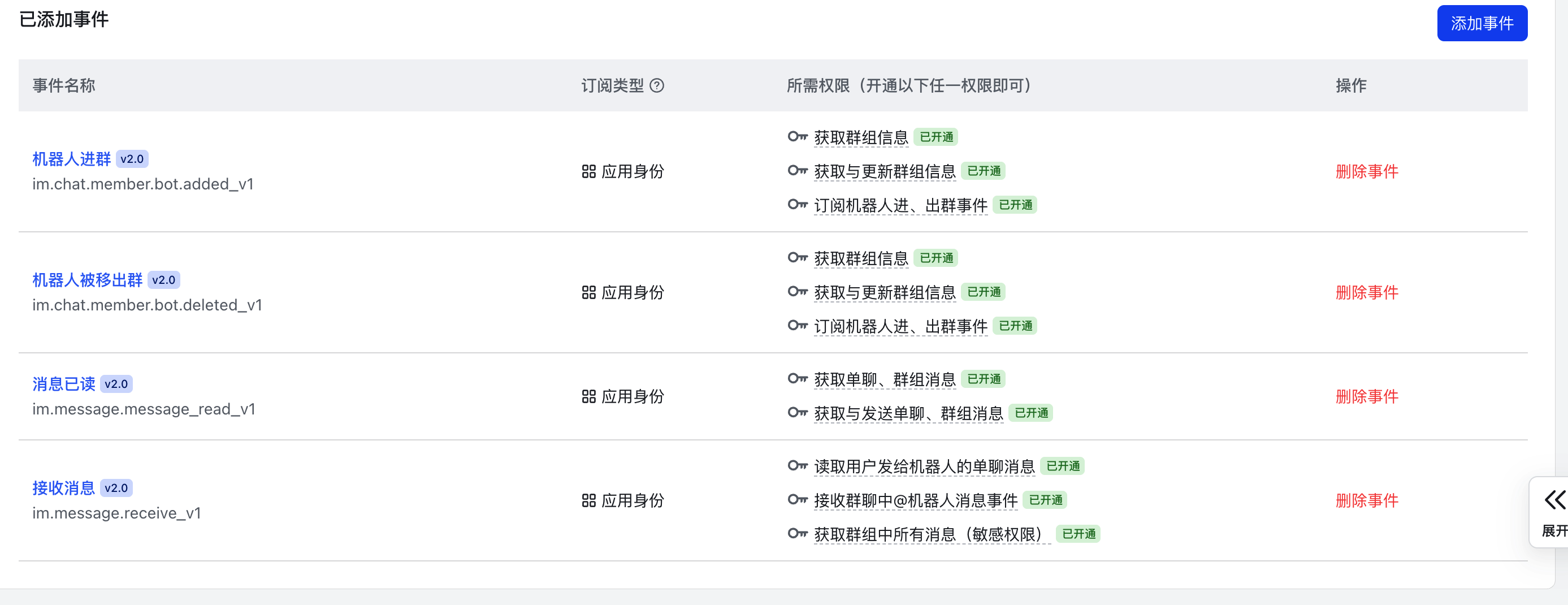
点击"事件配置"页面中的添加事件,在弹出的列表中搜索并添加接收消息,点击确认添加,按照指引确认开通权限。
若您希望将飞书机器人添加进聊天群组中使用,可继续添加更多群组相关权限,主要包括:消息已读、机器人进群、机器人被移出群。
回调配置
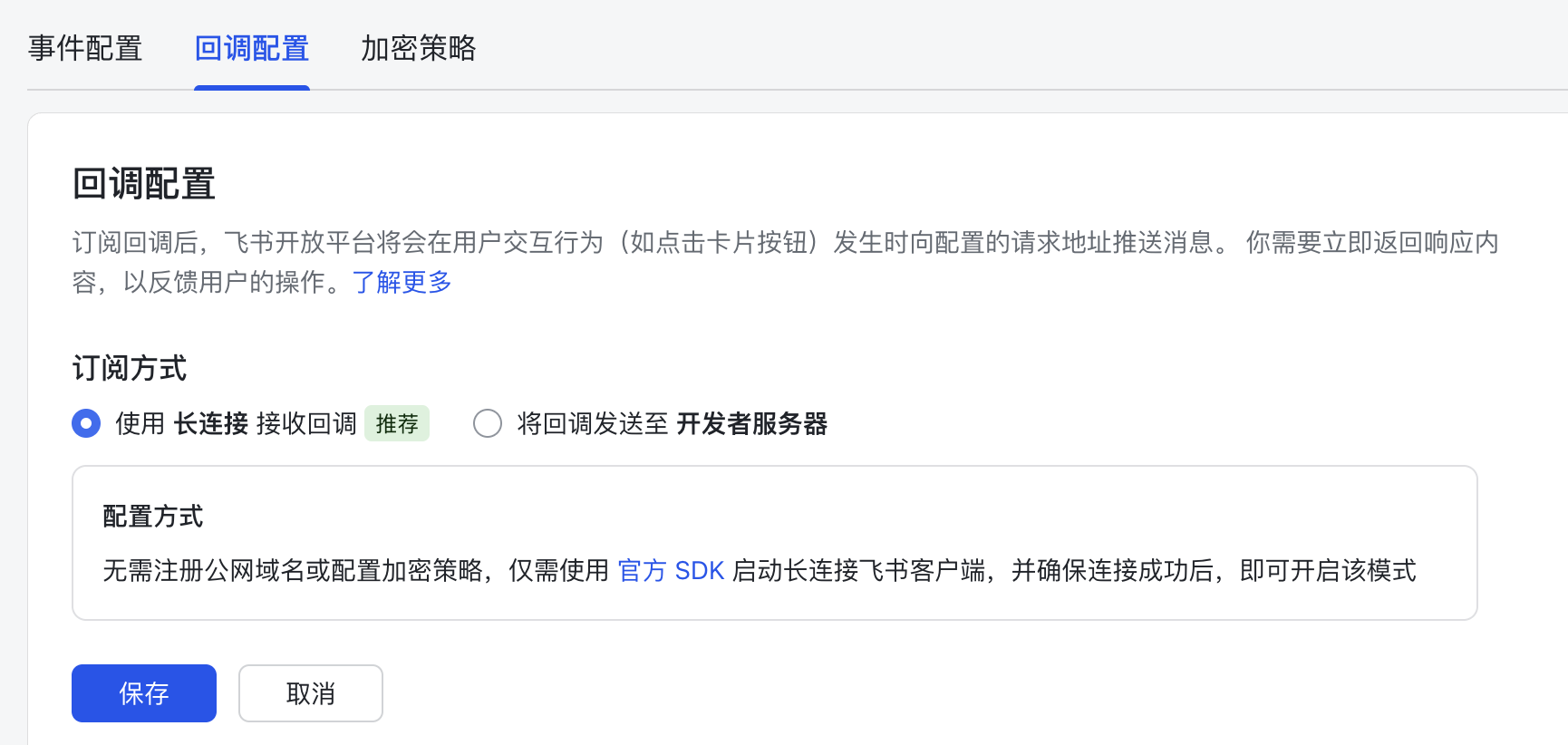
在"事件与回调 - 回调配置"页面中,订阅方式选择使用长连接接收回调,点击保存,无需填写其他地址,配置自动生效。
权限配置
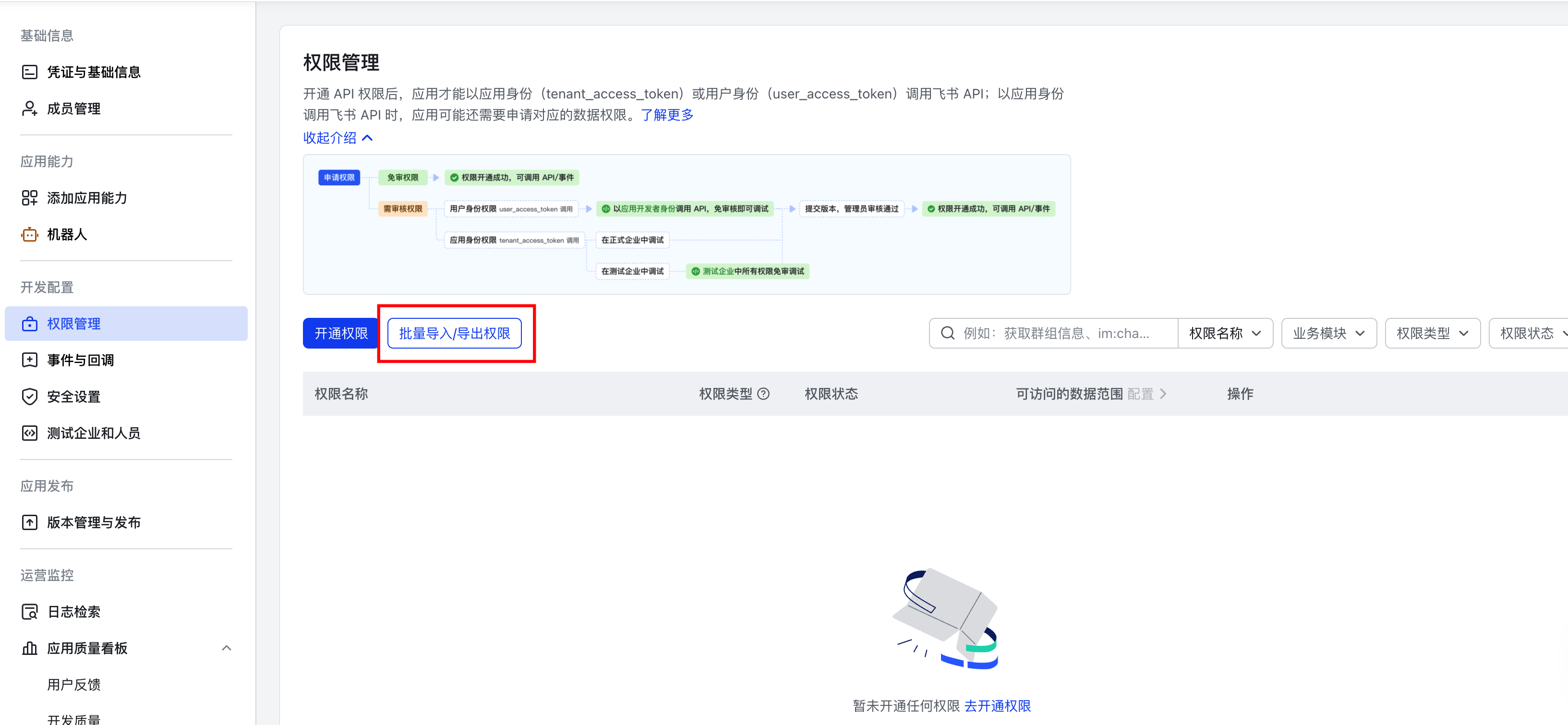
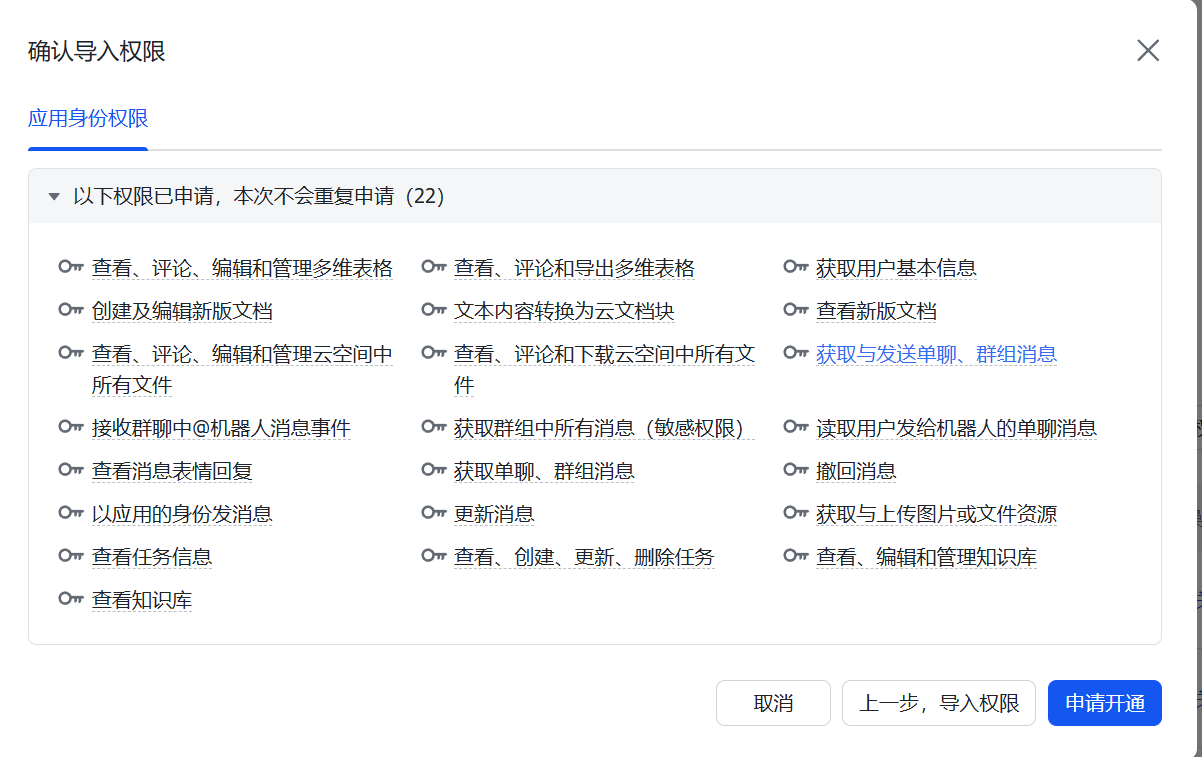
在飞书应用管理页左侧导航栏找到权限管理,点击进入。点击批量导入权限按钮,弹出权限导入窗口。
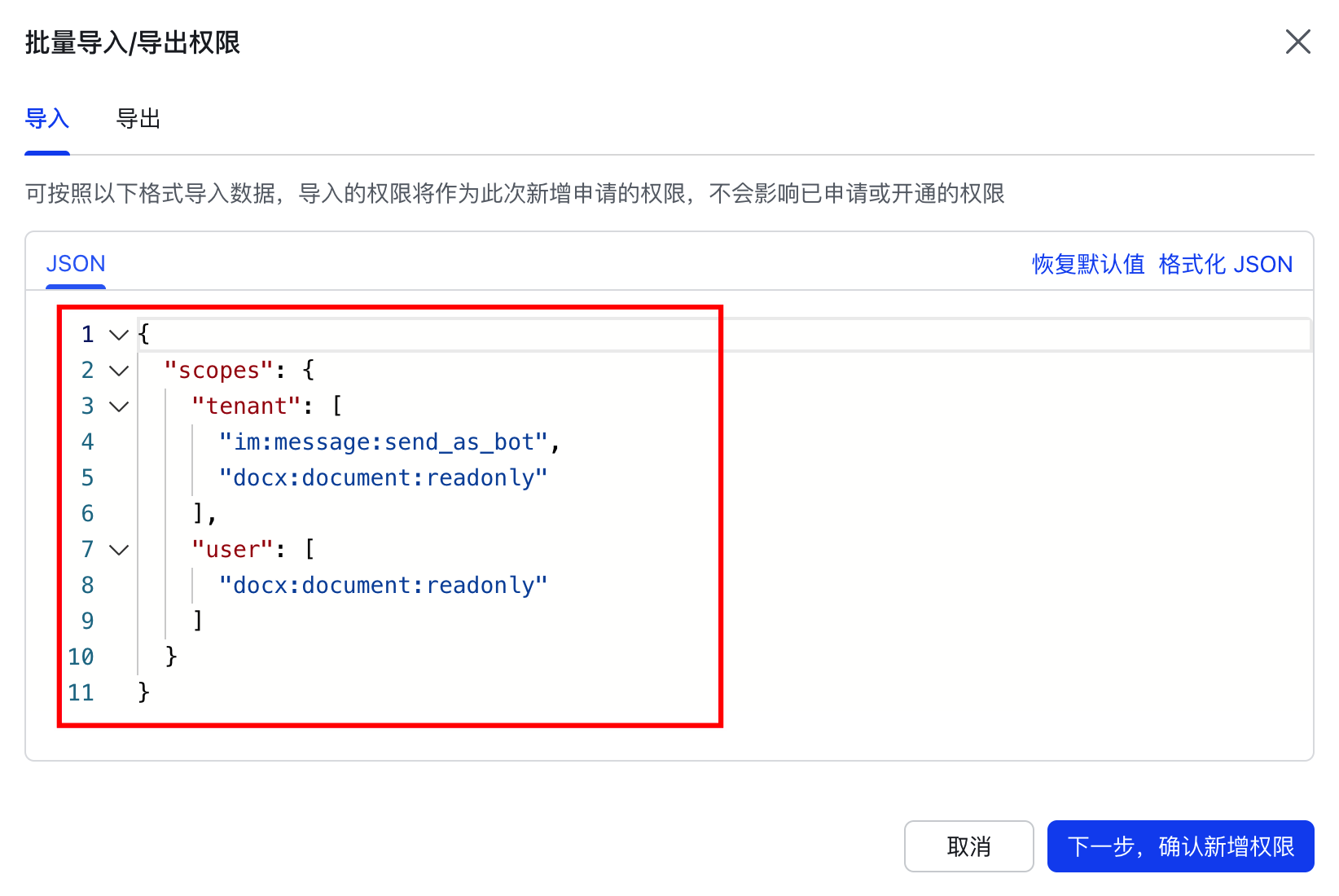
复制以下 JSON 配置,替换弹窗中原有的内容,点击下一步,确认新增权限,继续申请开通,等待权限导入完成。
{
  "scopes": {
    "tenant": [
      "im:message",
      "im:message.p2p_msg:readonly",
      "im:message.group_at_msg:readonly",
      "im:message:send_as_bot",
      "im:resource",

      "contact:user.base:readonly",
      "im:message.group_msg",
      "im:message:readonly",
      "im:message:update",
      "im:message:recall",
      "im:message.reactions:read",

      "docx:document:readonly",
      "drive:drive:readonly",
      "wiki:wiki:readonly",
      "bitable:app:readonly",
      "task:task:read",

      "contact:contact.base:readonly",
      "docx:document",
      "docx:document.block:convert",
      "drive:drive",
      "wiki:wiki",
      "bitable:app",
      "task:task:write"
    ],
    "user": []
  }
}
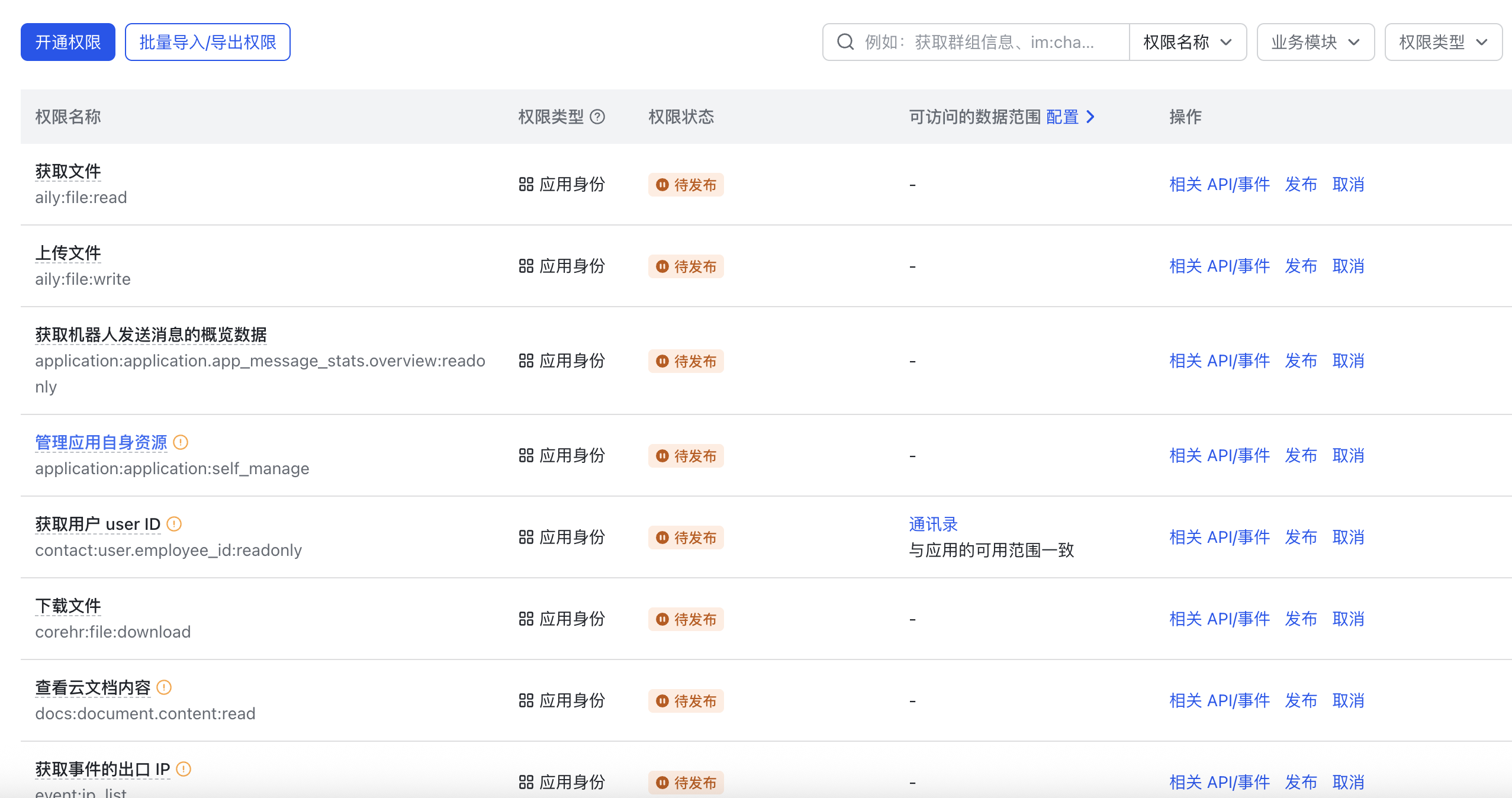
权限导入完成后,可以在权限列表中查看已成功导入的权限。
创建版本并发布
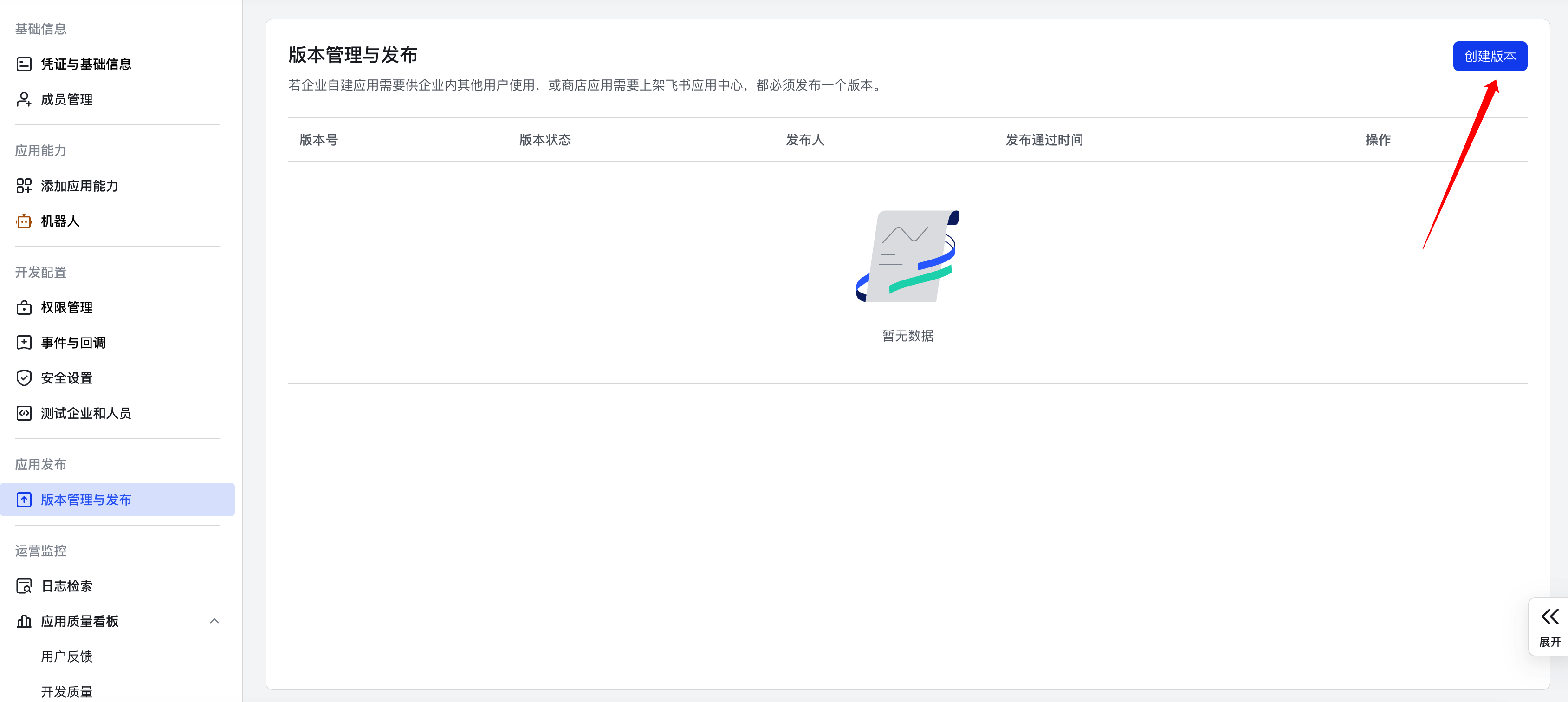
在飞书应用管理页左侧导航栏找到版本管理与发布,点击进入,然后点击右上角的创建版本。
填写应用版本号(如 1.0.0)和更新说明,点击保存并确认发布。
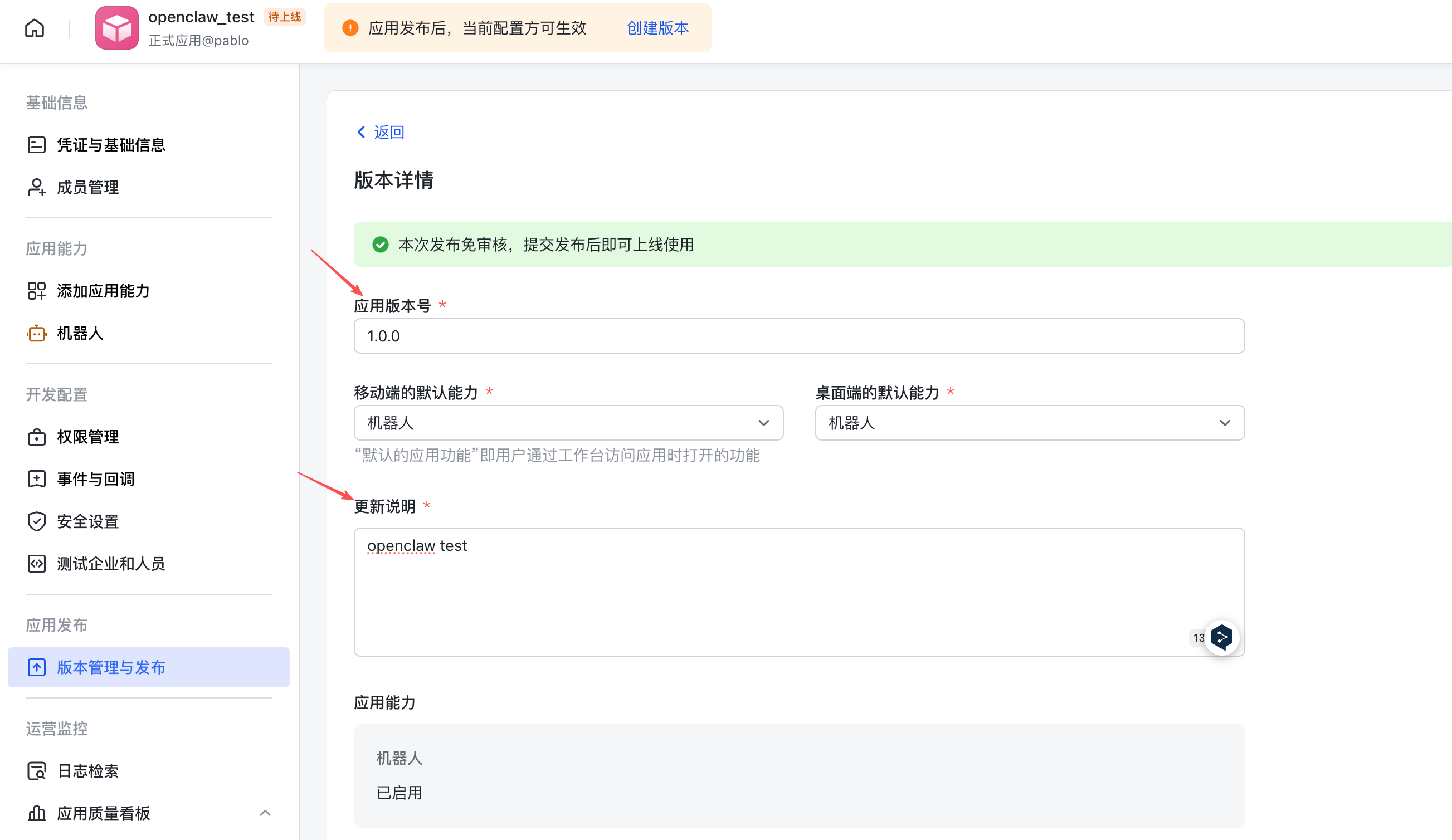
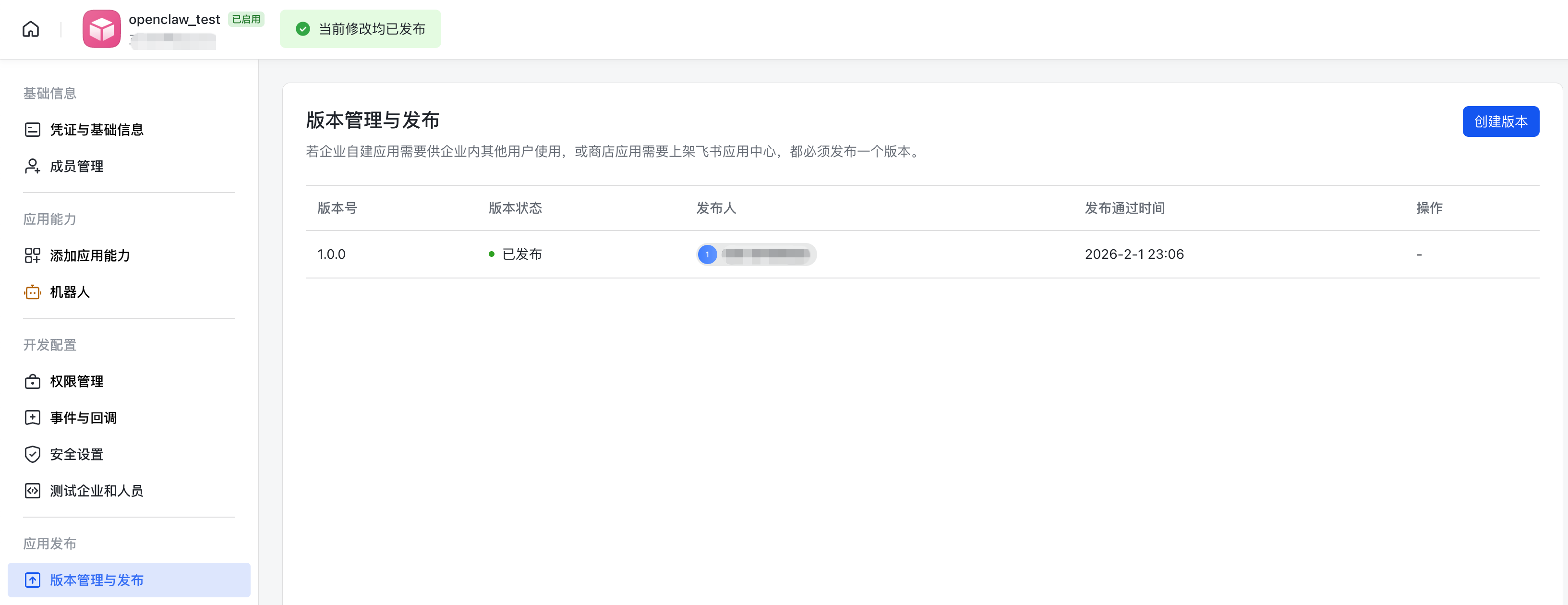
待飞书管理员通过发布审核。审核通过后,可在"版本管理与发布"页面查看已发布的版本号和状态。
与飞书机器人交互
单独聊天
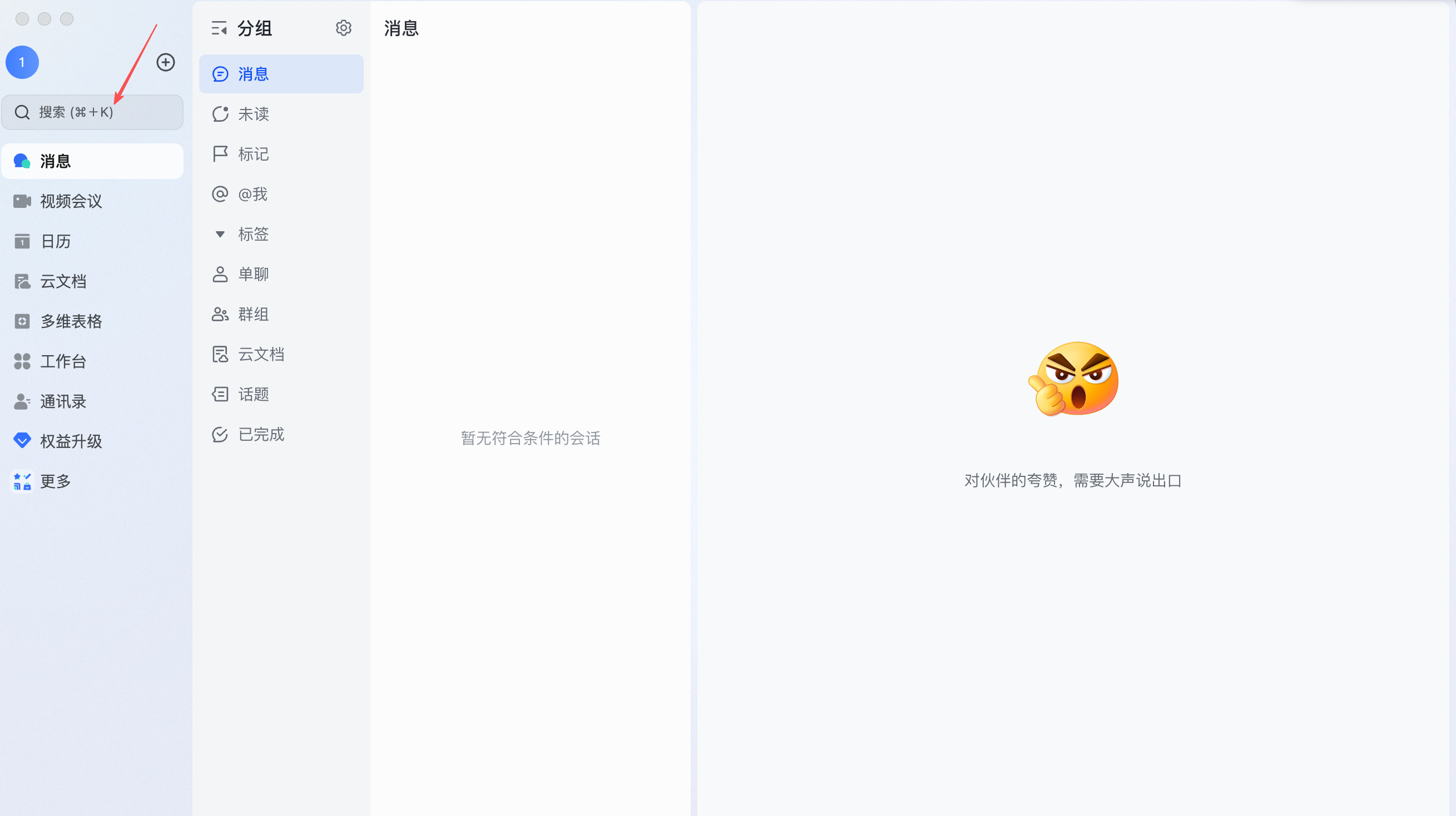
以电脑版飞书为例,登录飞书后点击搜索框。
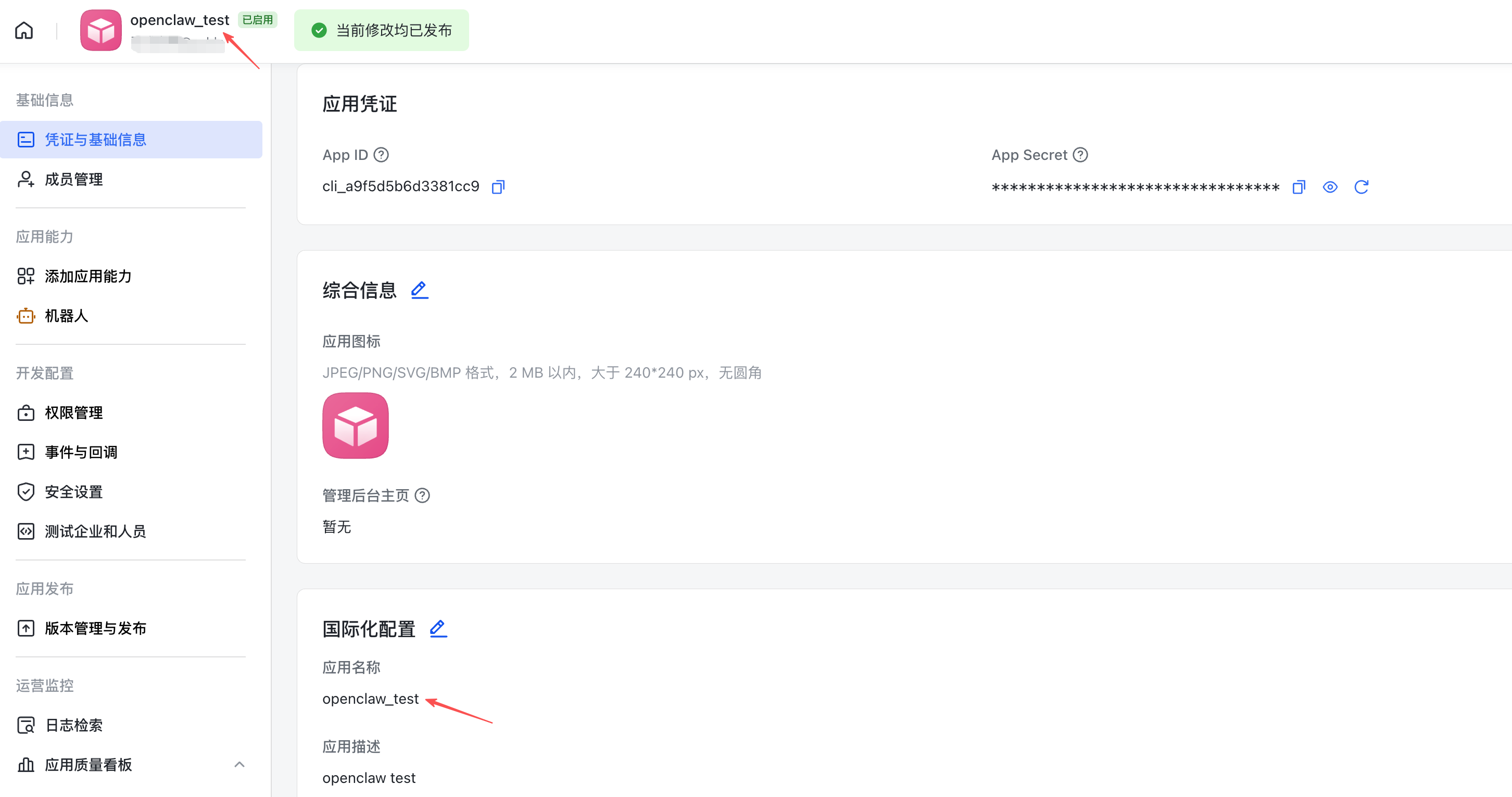
在搜索框中输入前面创建的飞书机器人应用名称,回车搜索。
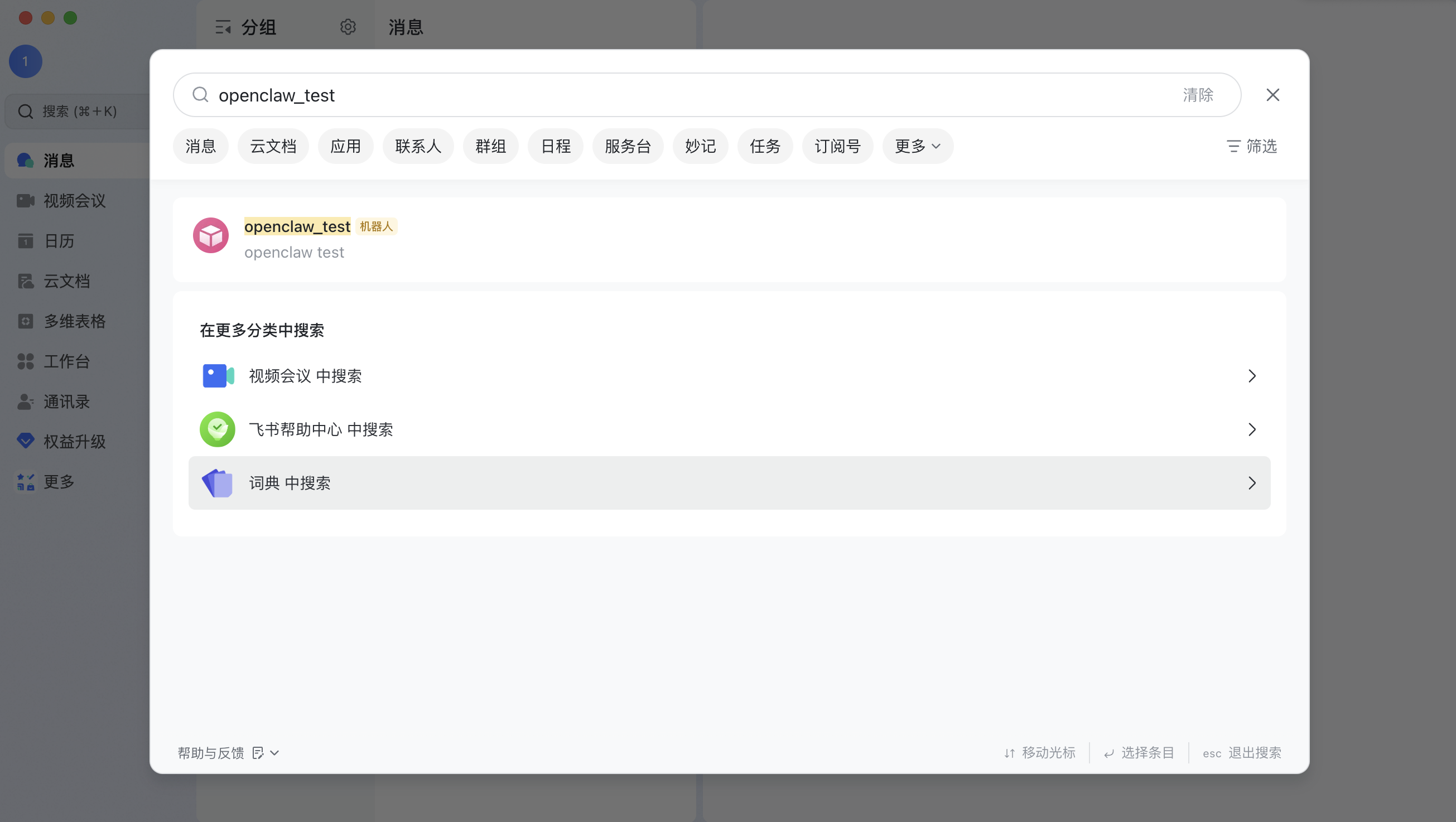
单击搜索到的机器人,进入私聊页面,即可开始与已接入 OpenClaw 的飞书机器人对话。
首次对话如果出现如下图所示的配对请求,复制机器人回复的最后一行命令行。
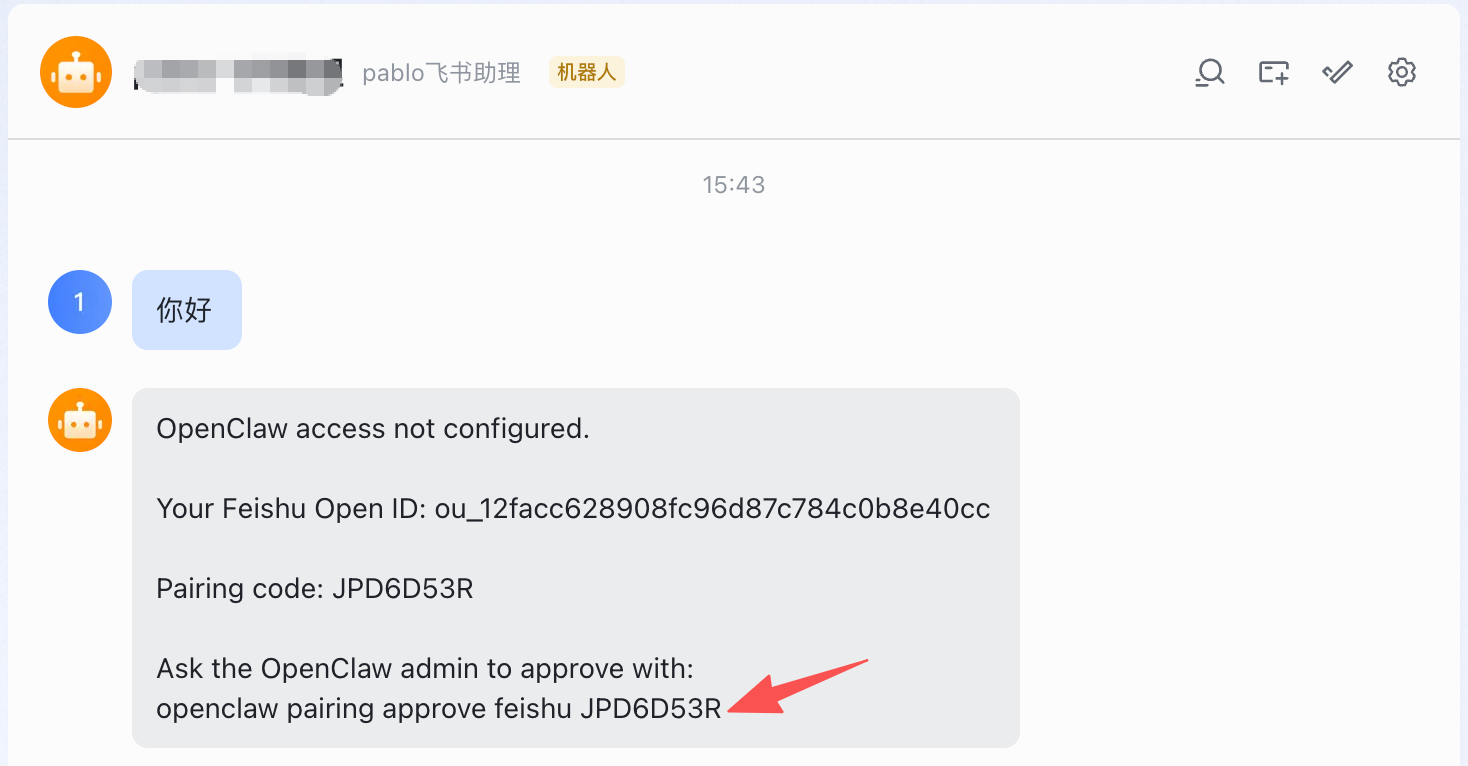
返回腾讯云 Lighthouse 控制台,选中已部署 OpenClaw 的服务器,点击登录,使用 OrcaTerm 终端免密登录服务器。在终端中粘贴上一步复制的命令行,回车执行,命令完成后会提示配对成功。
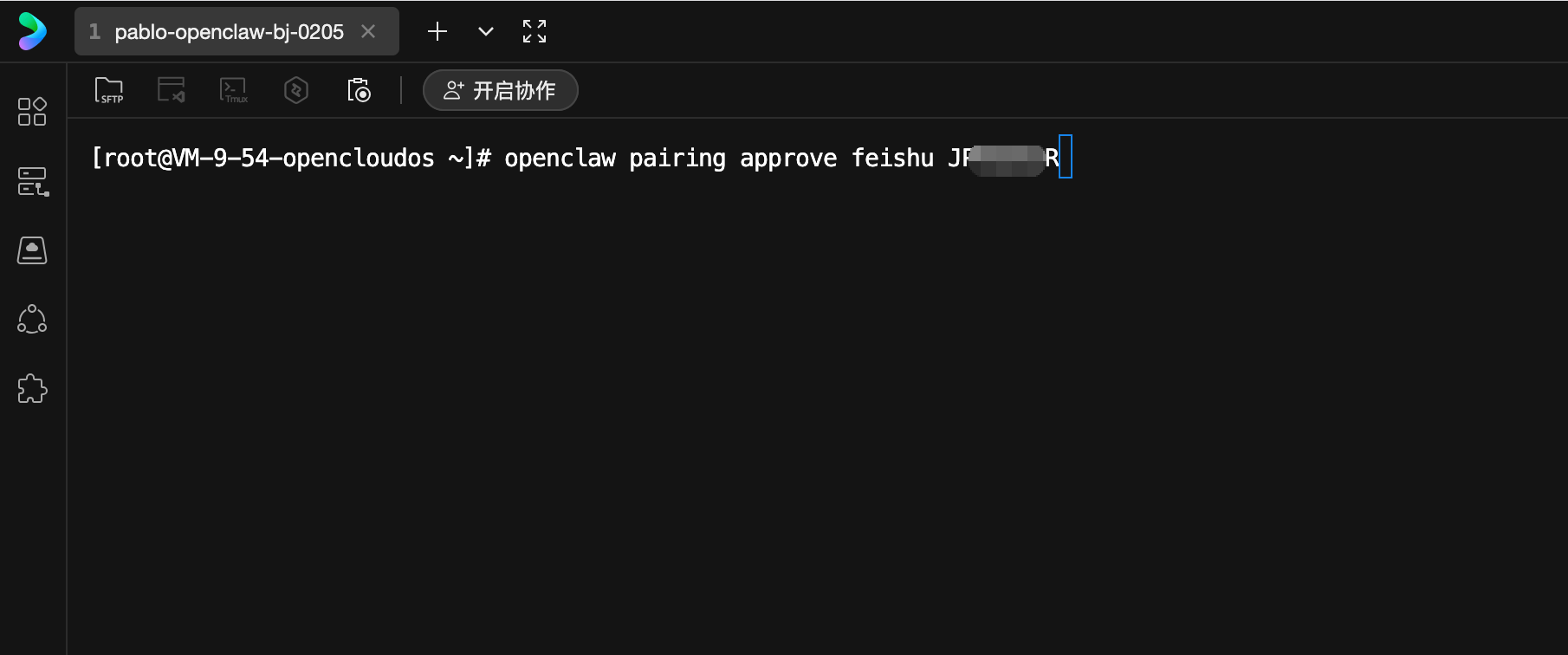
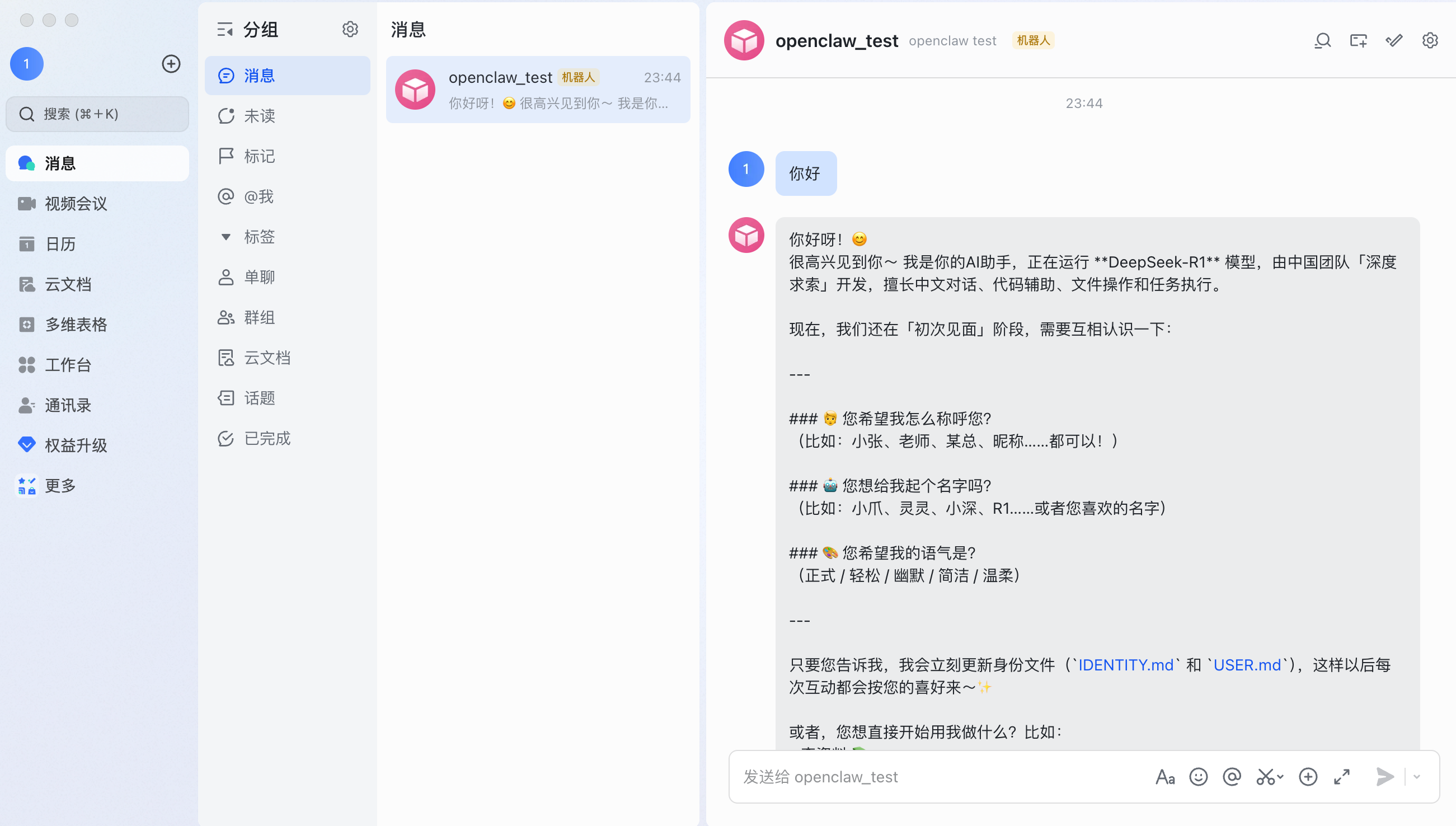
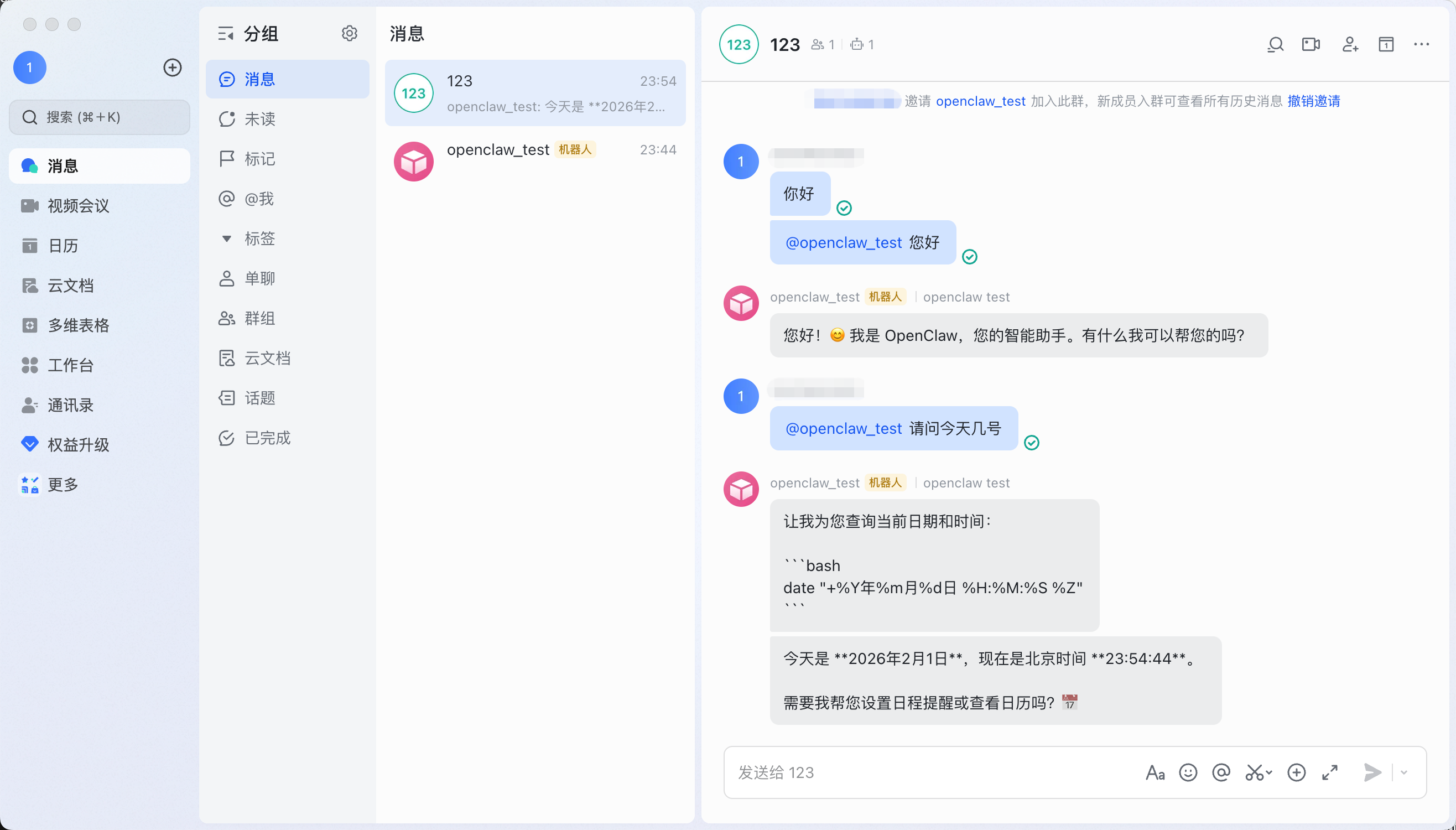
配对成功后,继续与机器人对话,机器人以 AI 方式回复则说明接入成功。
群聊添加飞书机器人
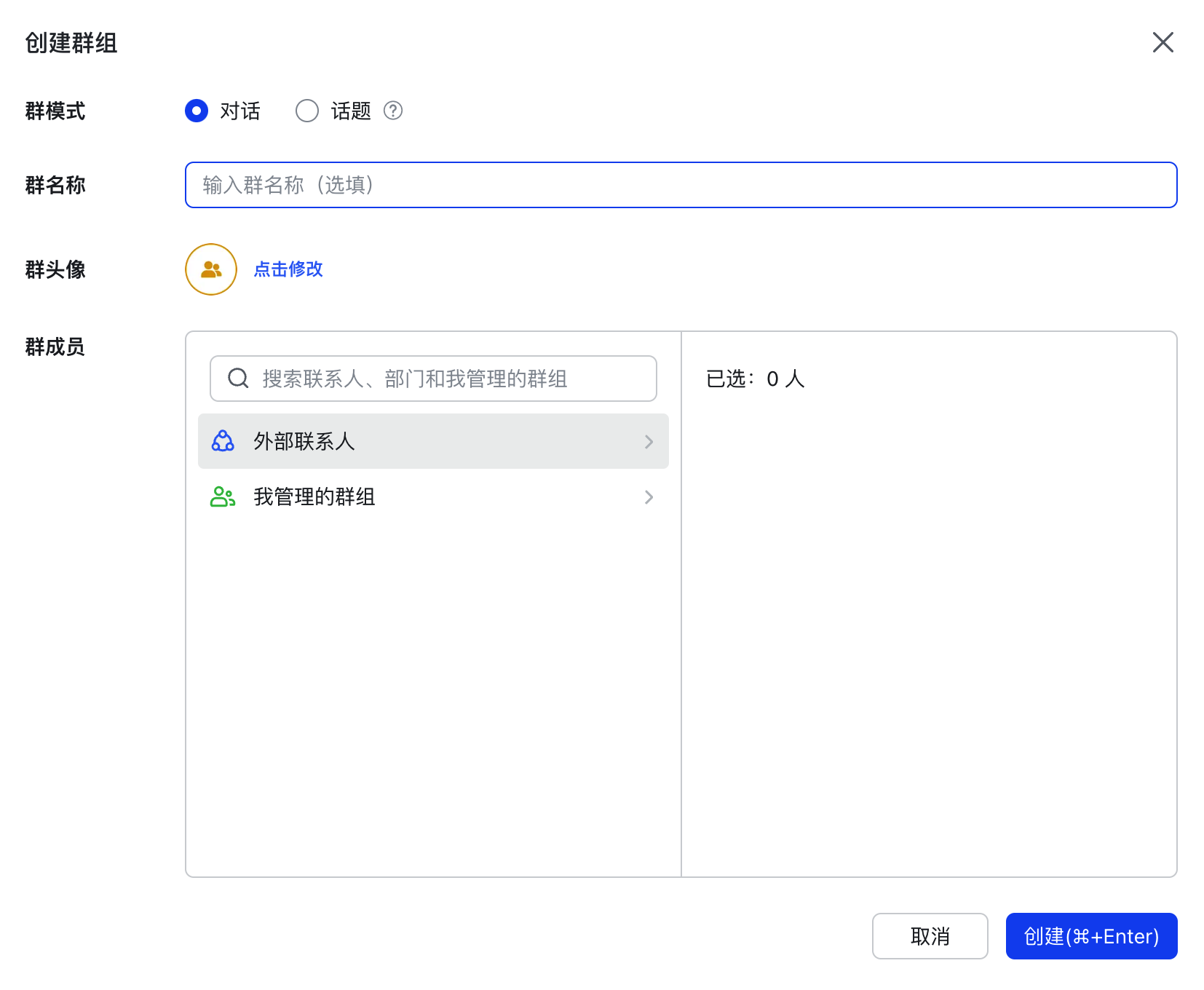
点击飞书搜索框上方的加号,选择创建群组并完成创建。
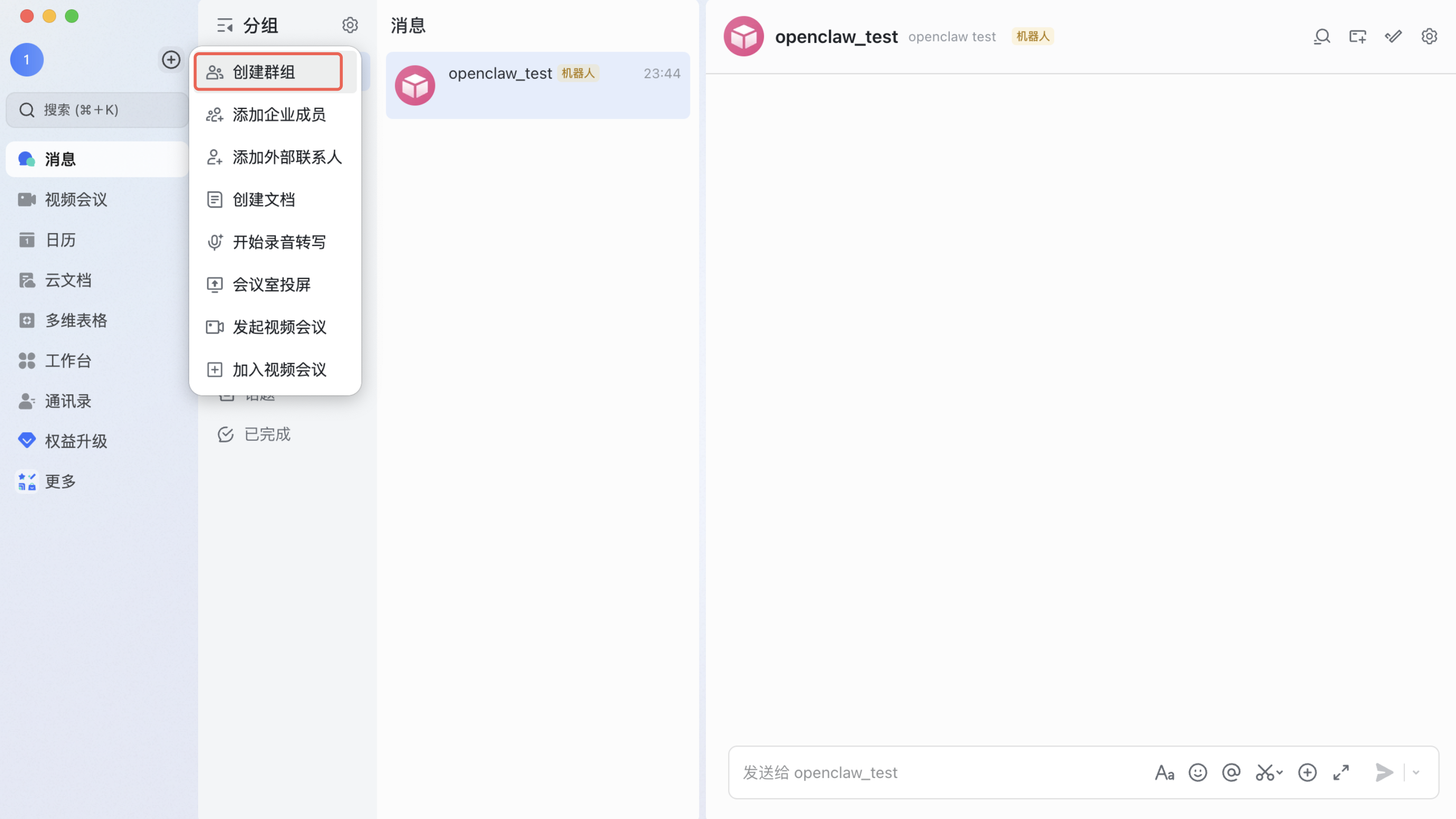
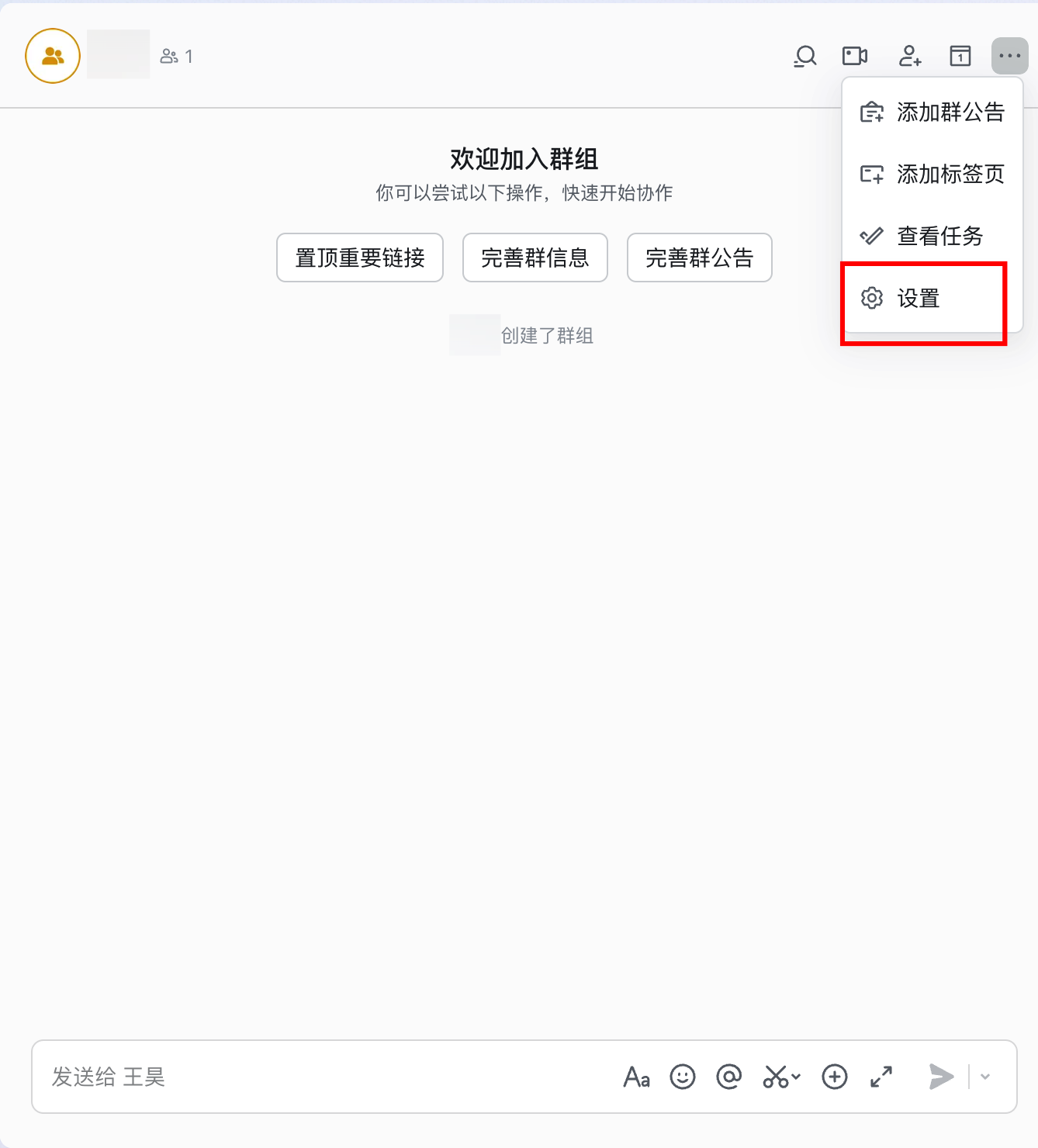
进入新创建的群组,点击右上角的设置。
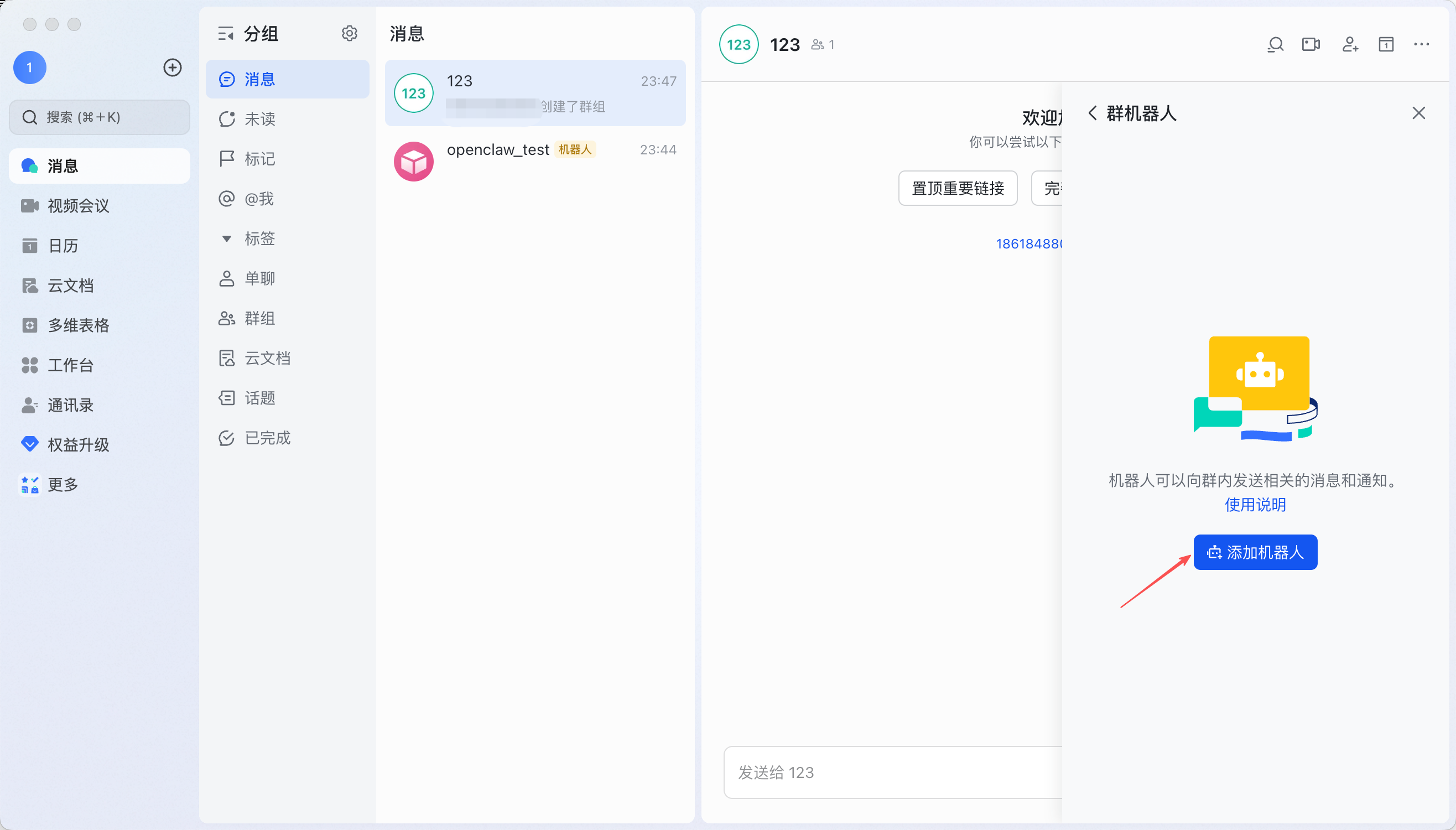
在设置中选择群机器人,点击添加机器人。
在搜索框中搜索您创建的机器人应用名称。
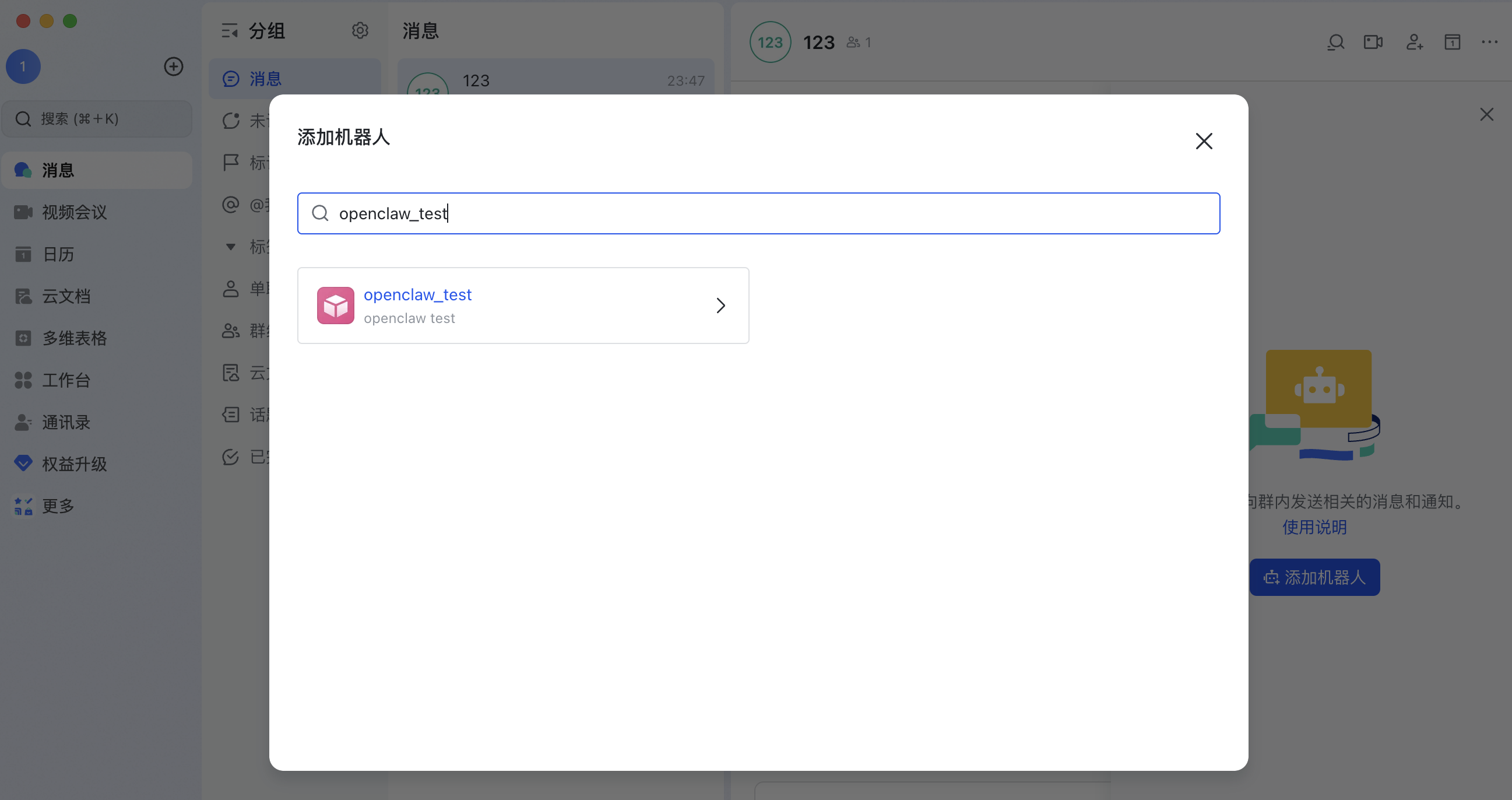
选择机器人后点击添加,即可将飞书机器人加入群聊。
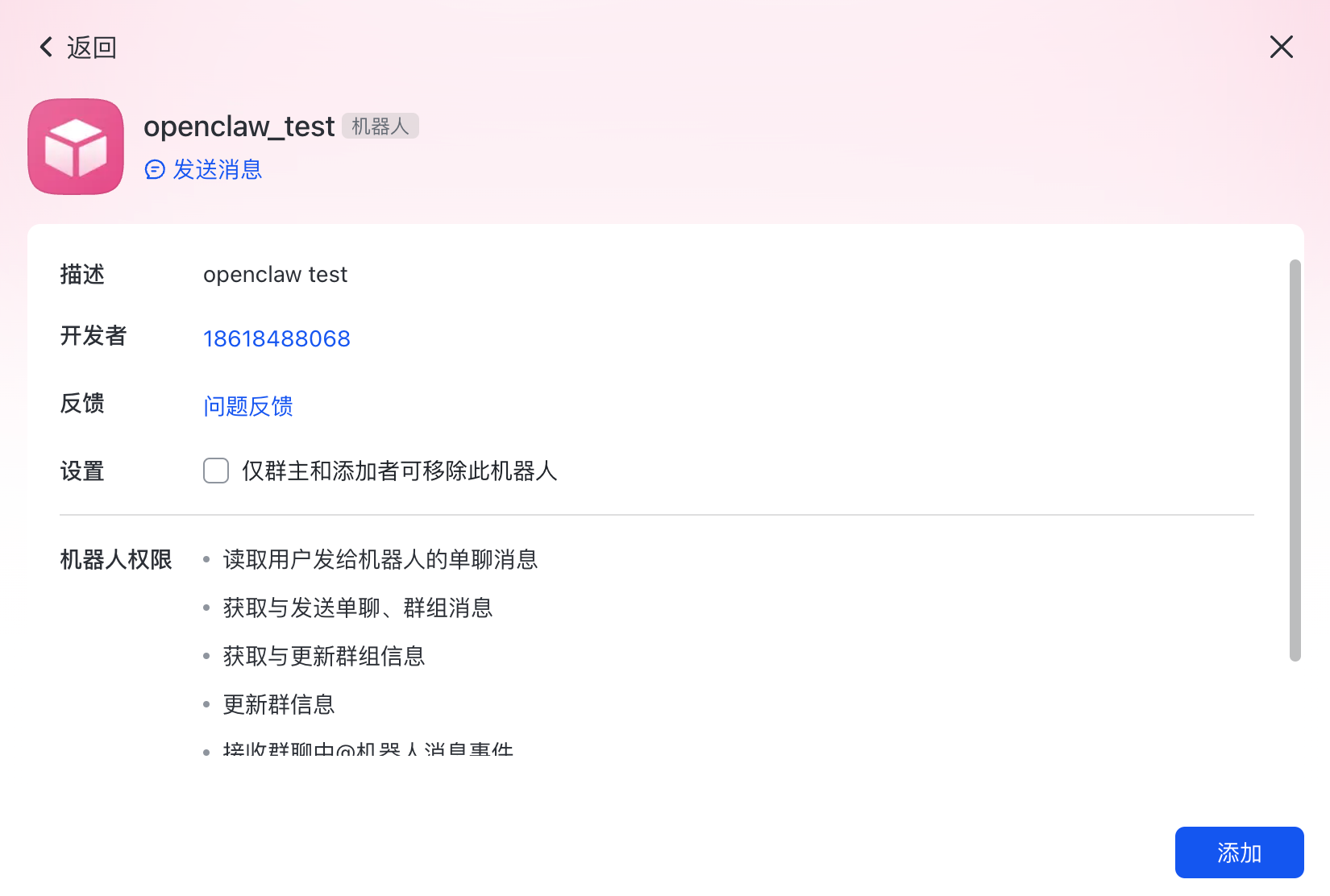
配置完成后,在手机版飞书和电脑版飞书上均可与已接入 OpenClaw 的飞书机器人进行聊天。
支持的消息类型
将 OpenClaw 接入飞书后,飞书机器人支持以下消息类型和功能:
| 飞书机器人支持的消息类型和功能 | 是否支持 |
|---|---|
| 接收文本信息 | ✅ 已支持 |
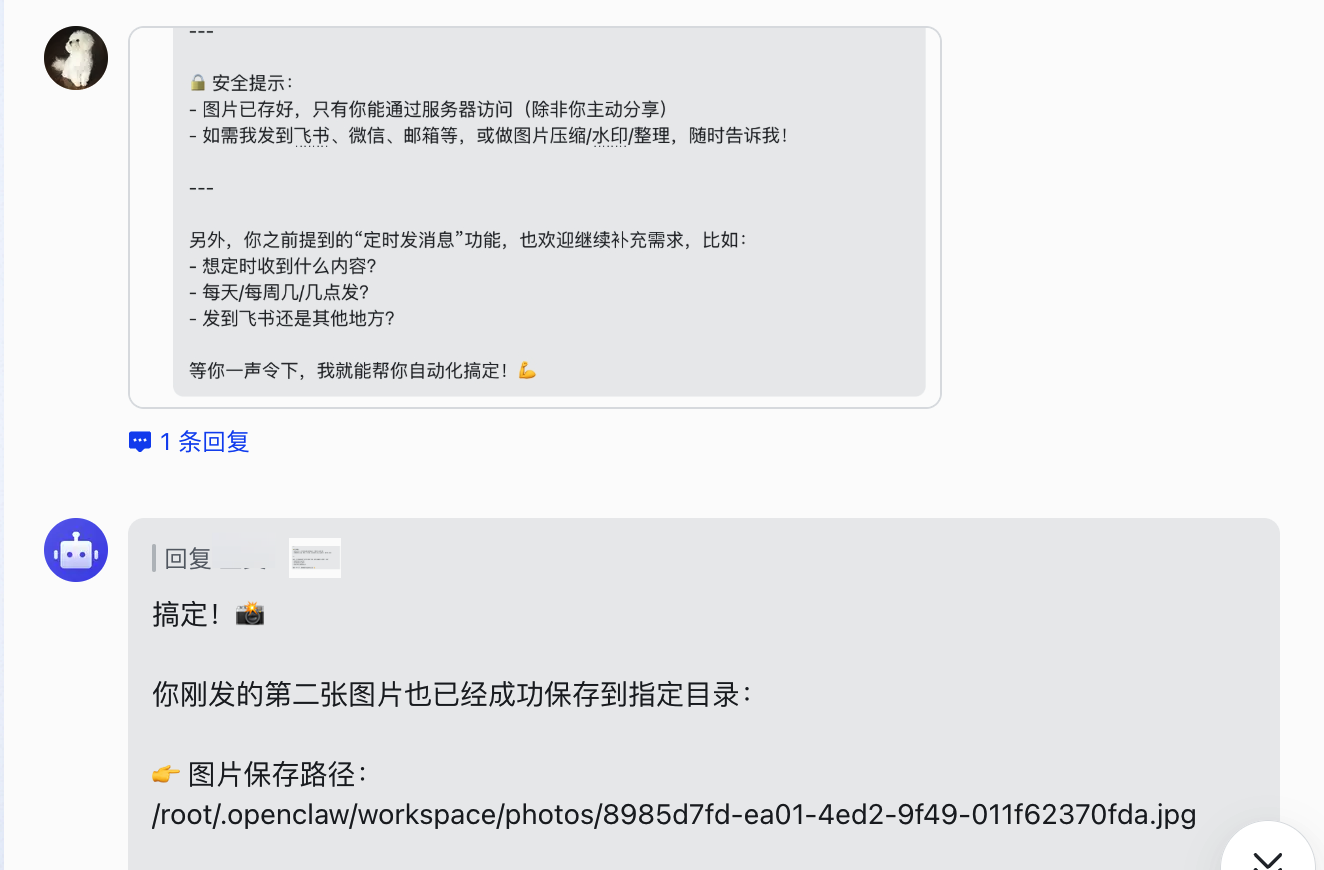
| 接收图片 | ✅ 已支持 |
| 接收文件 | ✅ 已支持 |
| 接收音频、视频 | ✅ 已支持 |
| 回复文本信息 | ✅ 已支持 |
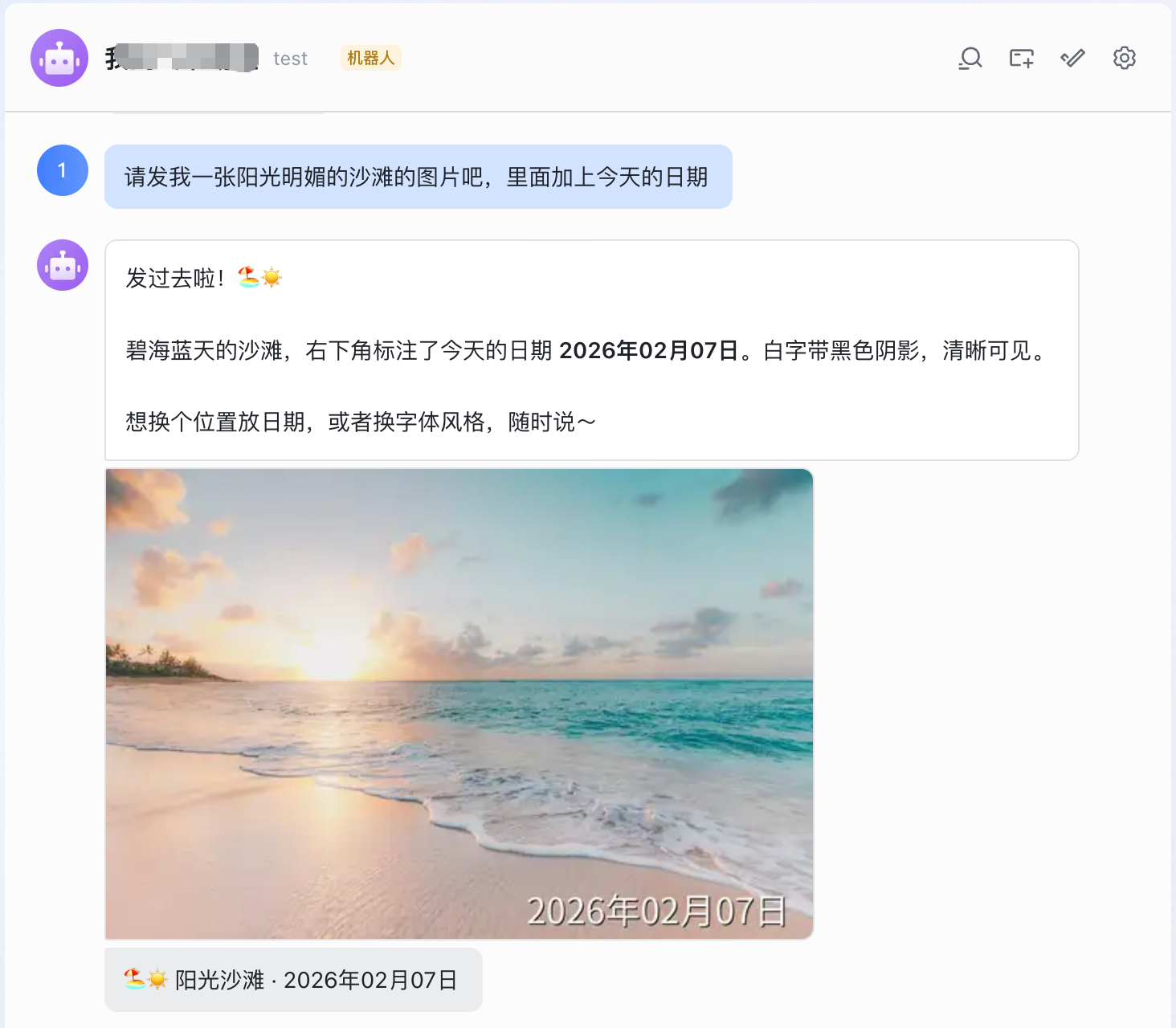
| 回复图片 | ✅ 已支持 |
| 回复文件 | ✅ 已支持 |
| 回复音频 | ✅ 已支持 |
| 回复内容支持 Markdown 格式 | ✅ 已支持 |
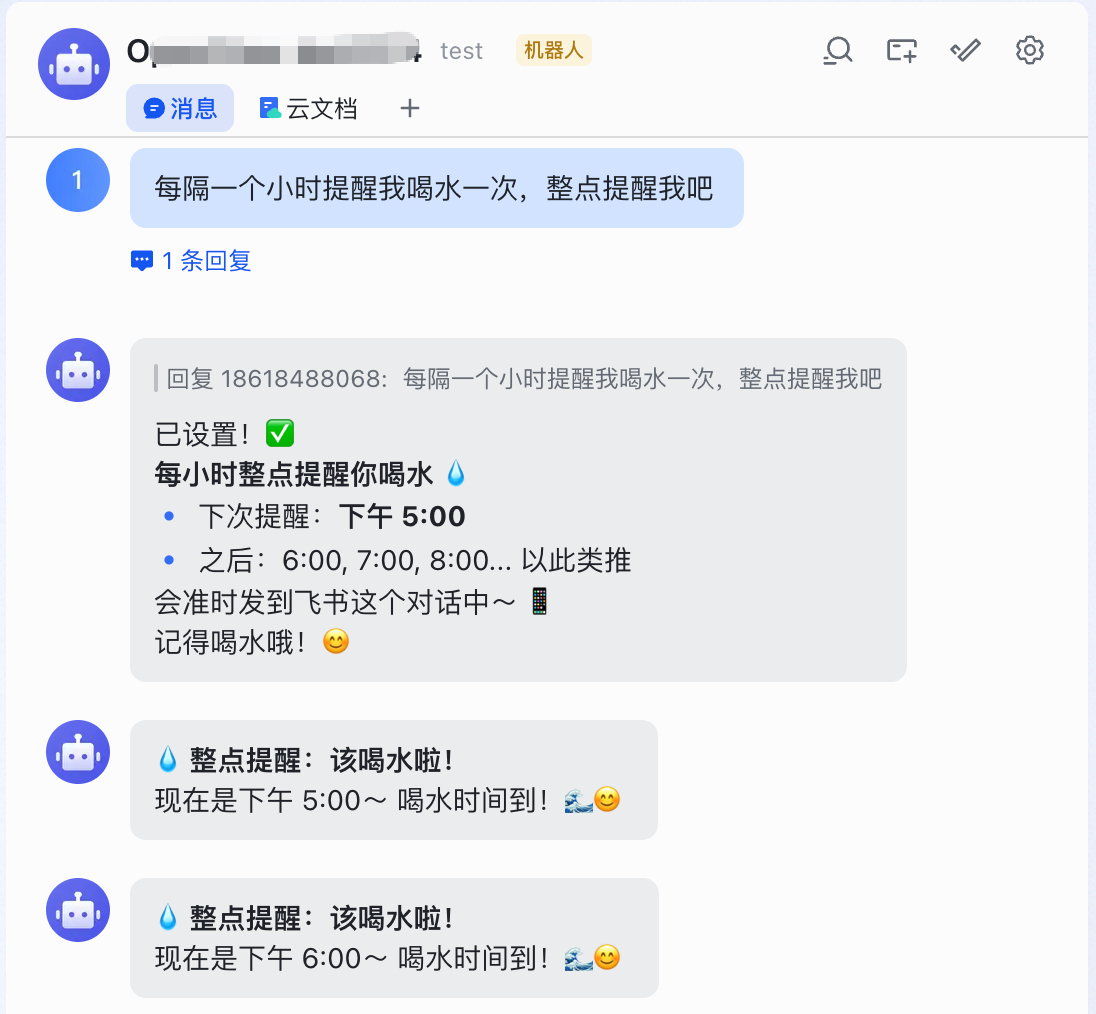
| 主动发送消息(如定时发送提醒) | ✅ 已支持 |
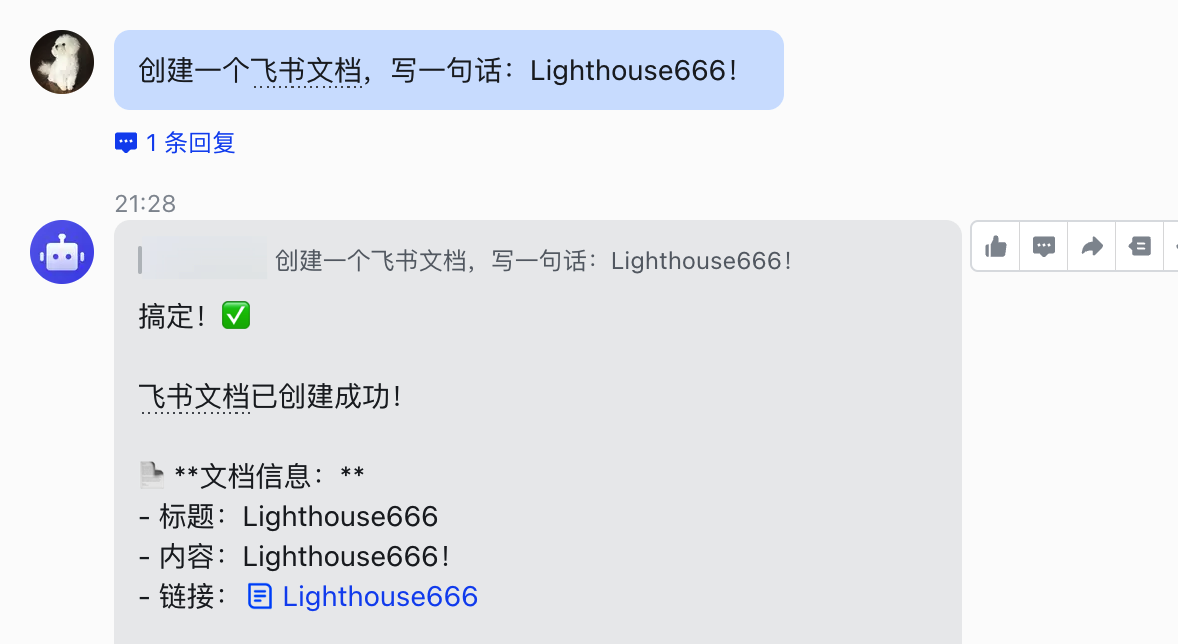
| 操作飞书文档、Wiki 知识库、飞书云盘 | ✅ 已支持 |
接收多媒体消息示例
飞书机器人可以接收图片、文件、音频、视频:
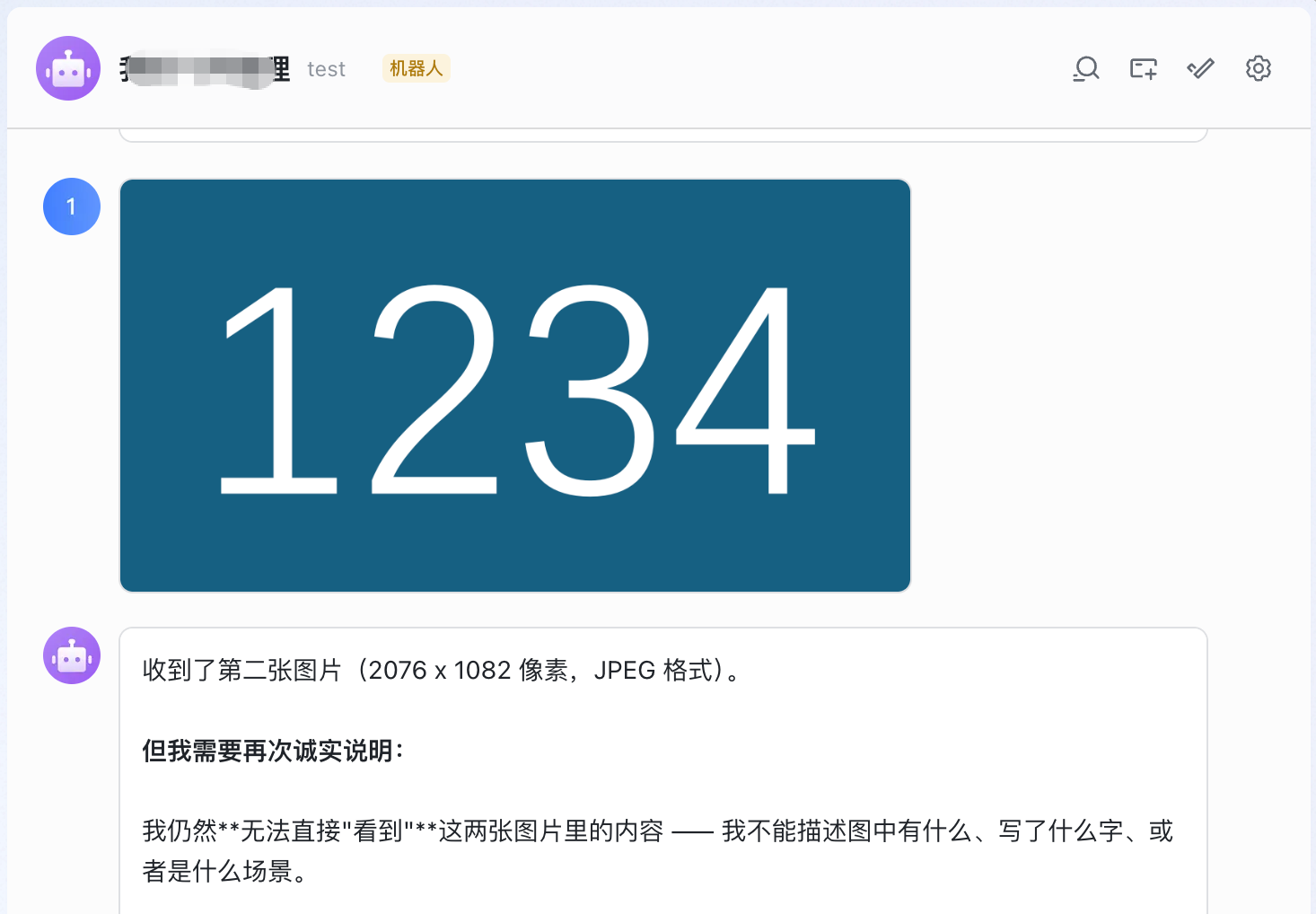
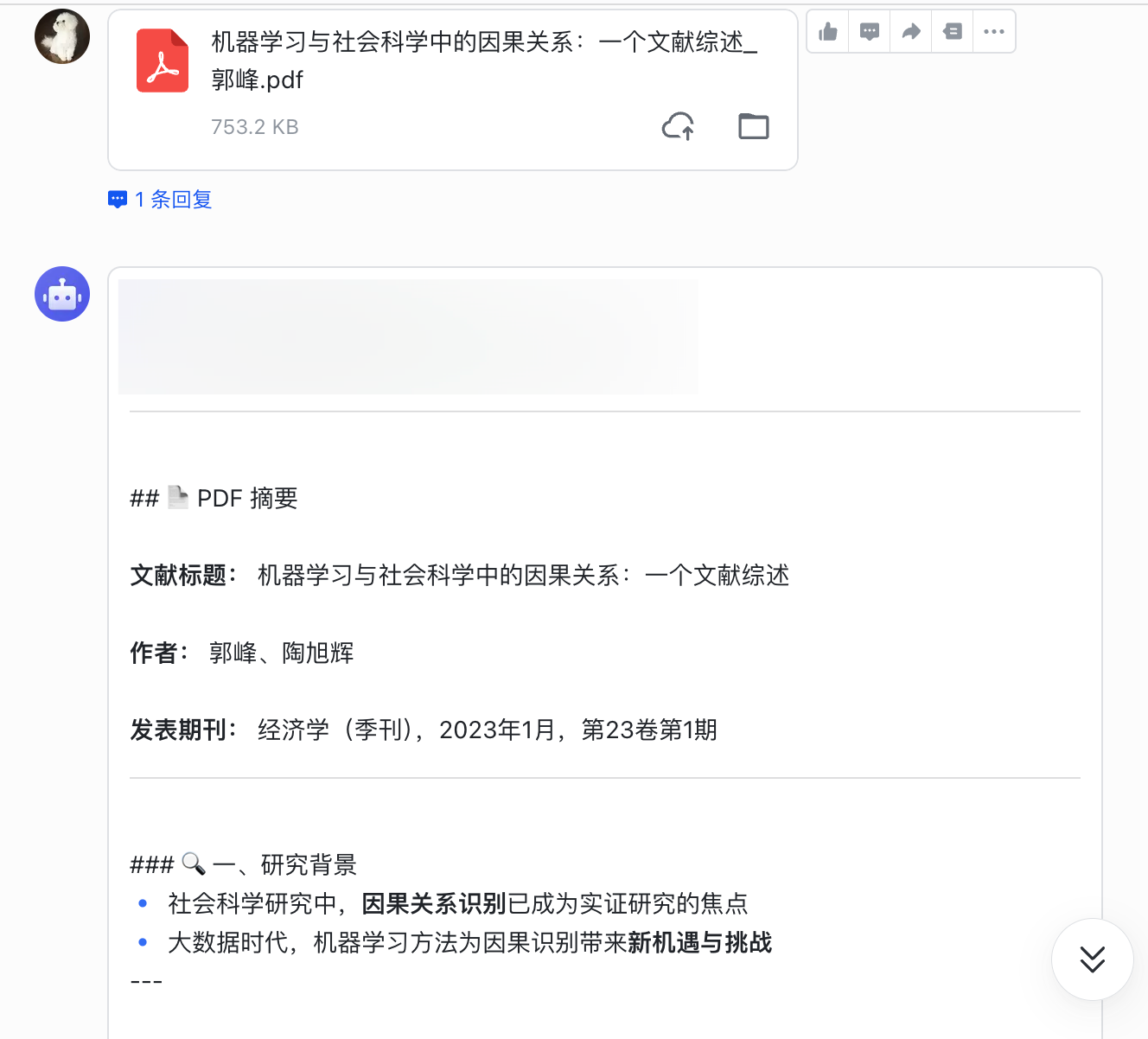
回复多媒体消息示例
飞书机器人可以回复图片、文件、音频:
主动发送消息示例
飞书机器人可以主动发送消息(如定时发送提醒):
飞书文档操作示例
文档工具:读取、创建、用 Markdown 写入飞书文档(表格因 API 限制不支持)。
知识库工具:浏览、列出空间、获取节点详情、搜索/创建/移动/重命名节点。
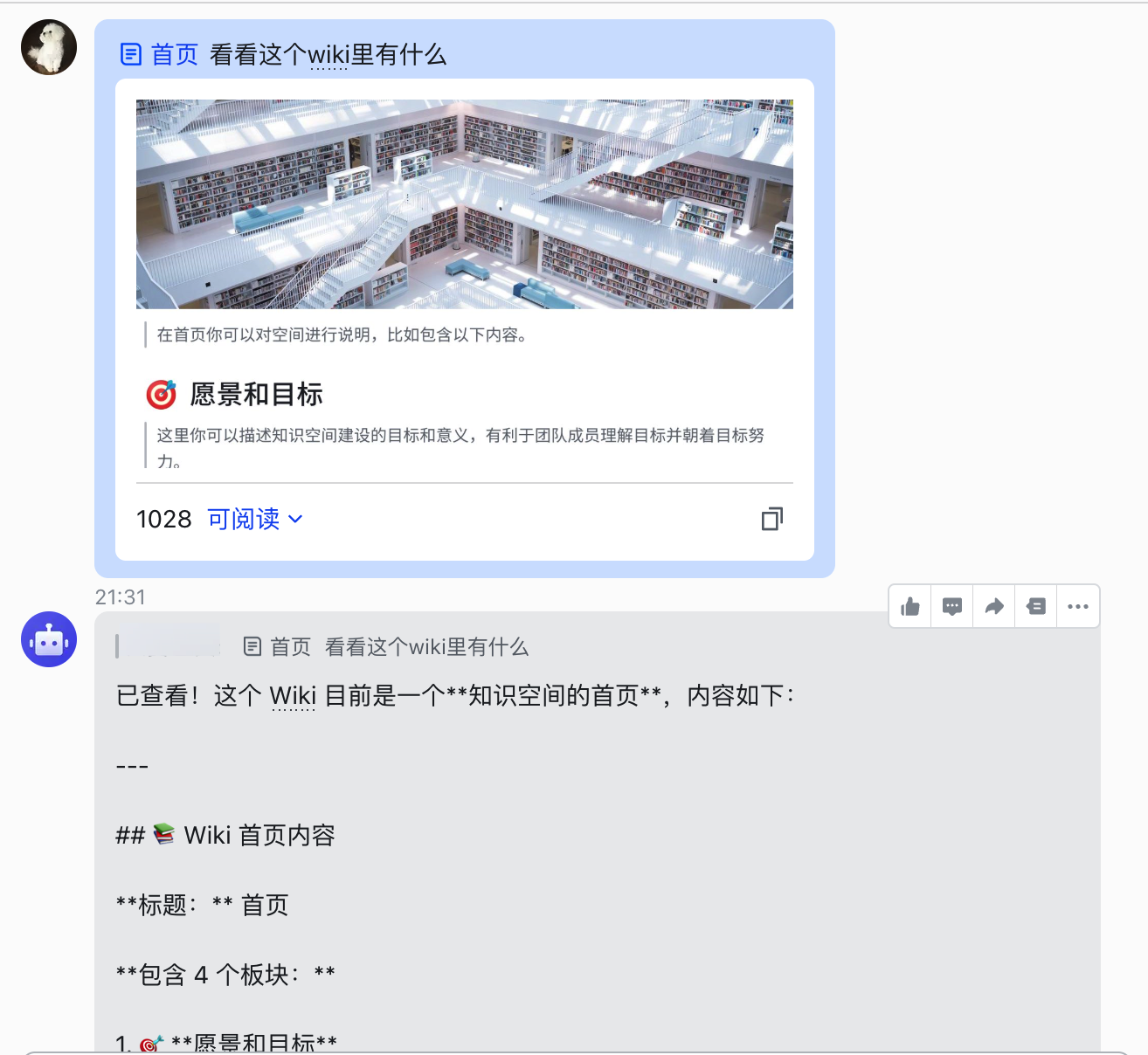
云盘工具:展示文件夹、获取文件信息、创建文件夹、移动/删除文件。