
通过安装 dingtalk-ai-table Skill,可以直接让 OpenClaw 随时随地操作钉钉 AI 表格(多维表),包括创建表格、查看数据、添加记录等,无需手动打开网页。
能做什么
- 创建新的 AI 表格:比如创建一个名为"项目管理"的表格
- 查看现有表格:比如帮我看看有哪些表格
- 操作数据:比如在表格里添加一条记录
Skill 信息
| Skill 名称 | dingtalk-ai-table |
| GitHub | github.com/aliramw/dingtalk-ai-table |
| ClaWHub | clawhub.ai/aliramw/dingtalk-ai-table |
第一步:安装 dingtalk-ai-table Skill
打开 OpenClaw 聊天窗,输入以下命令(请贴 GitHub 链接地址,不要只输入 Skill 名称,仅通过名称搜索可能出现安装失败或搜索不到的提示):
安装命令
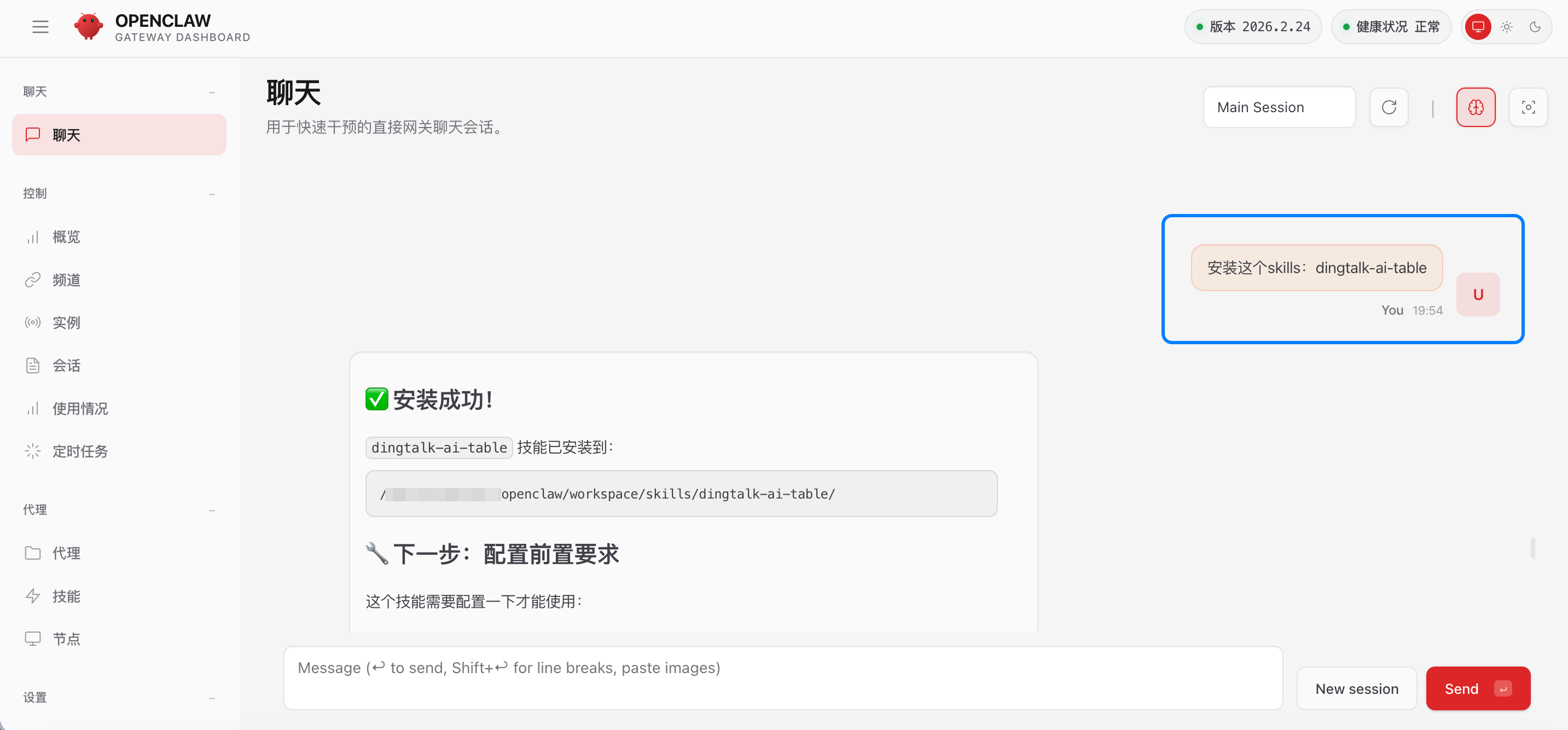
安装这个skill:https://github.com/aliramw/dingtalk-ai-table耐心等待,OpenClaw 会自动完成安装,成功后会有以下提示:
第二步:安装 mcporter
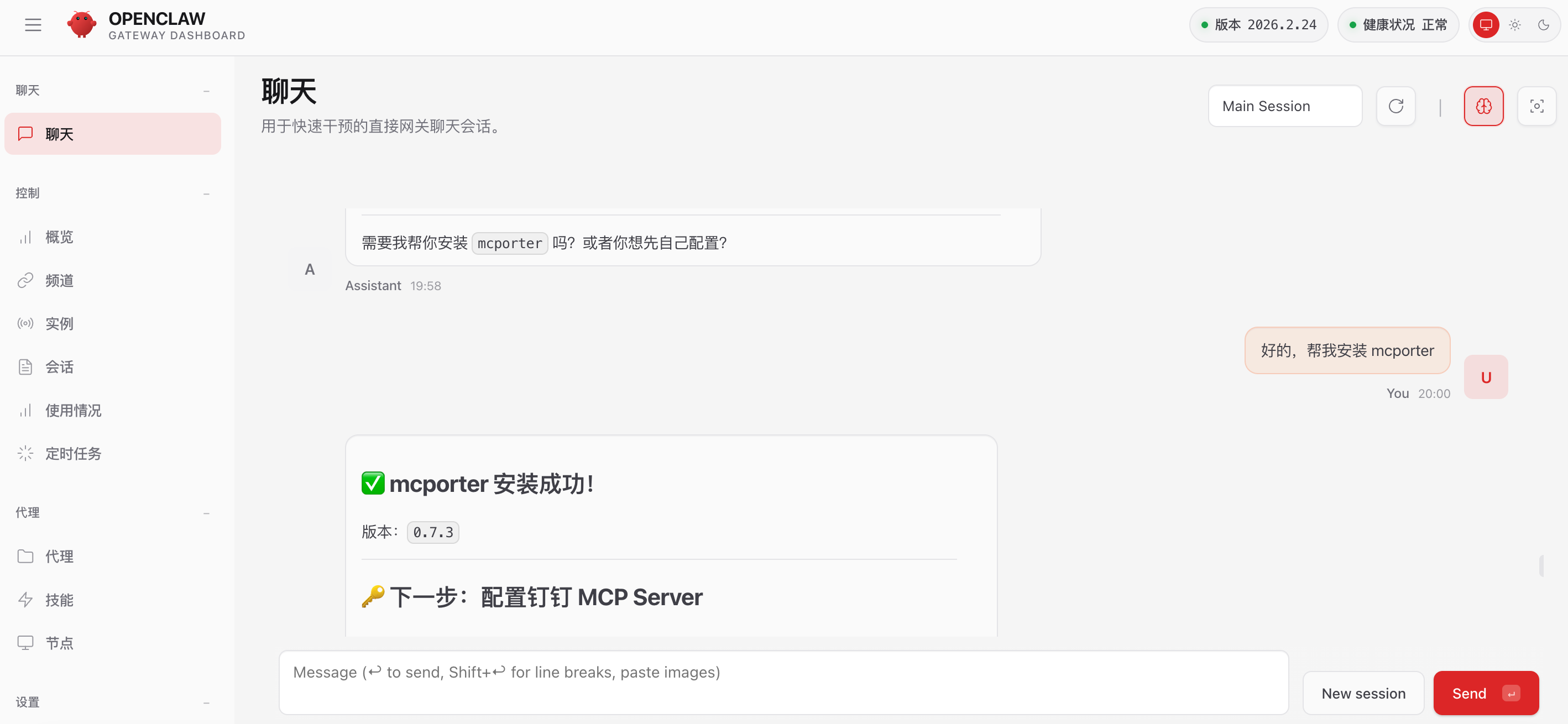
Skill 安装完成后,OpenClaw 会提示是否帮你配置 mcporter。直接让它进行安装,成功后同样会出现安装完成提示。
第三步:配置钉钉 MCP Server
接下来需要获取钉钉 AI 表格的 MCP Server URL:
-
访问钉钉 MCP 广场,找到钉钉AI表格:
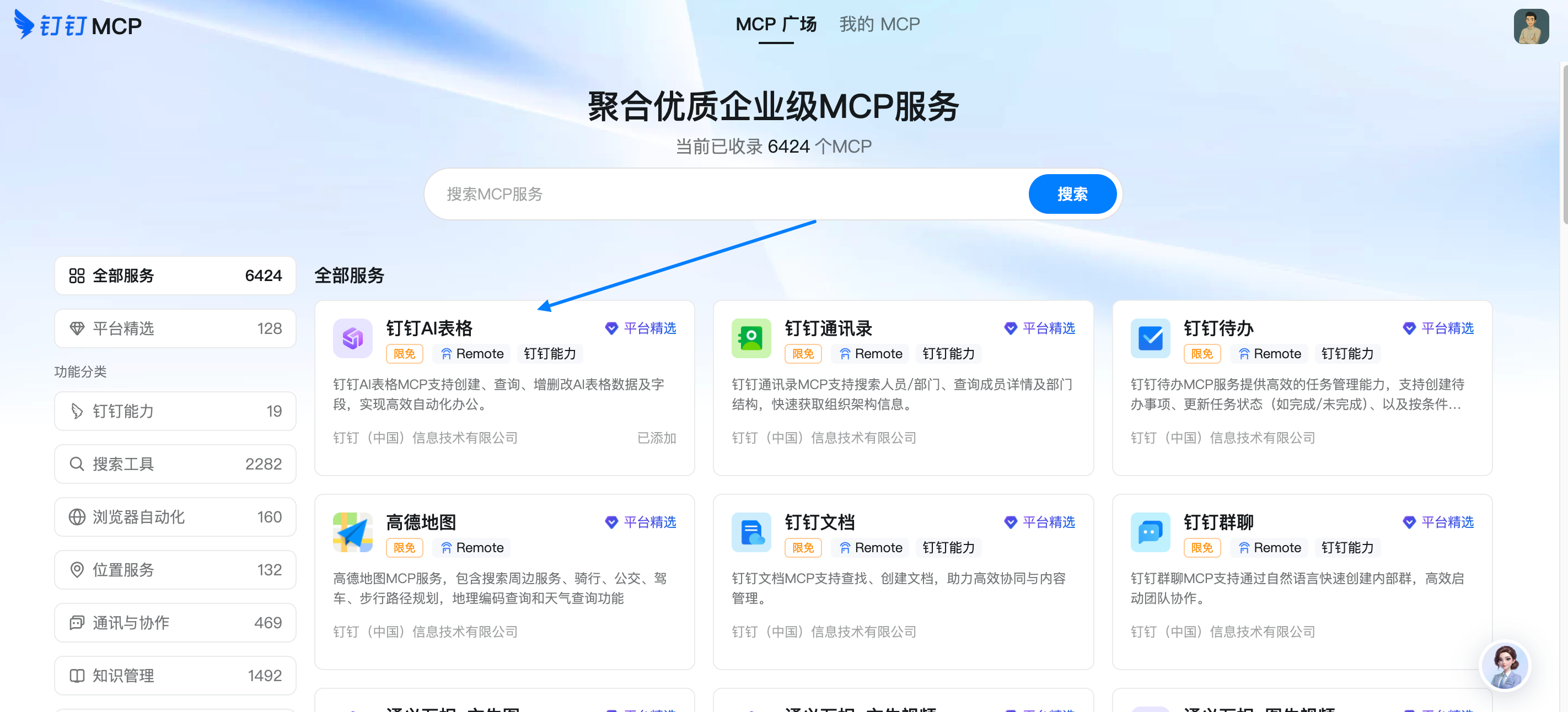
在 MCP 广场找到钉钉AI表格 -
在页面右侧找到 Streamable HTTP URL,复制该链接:
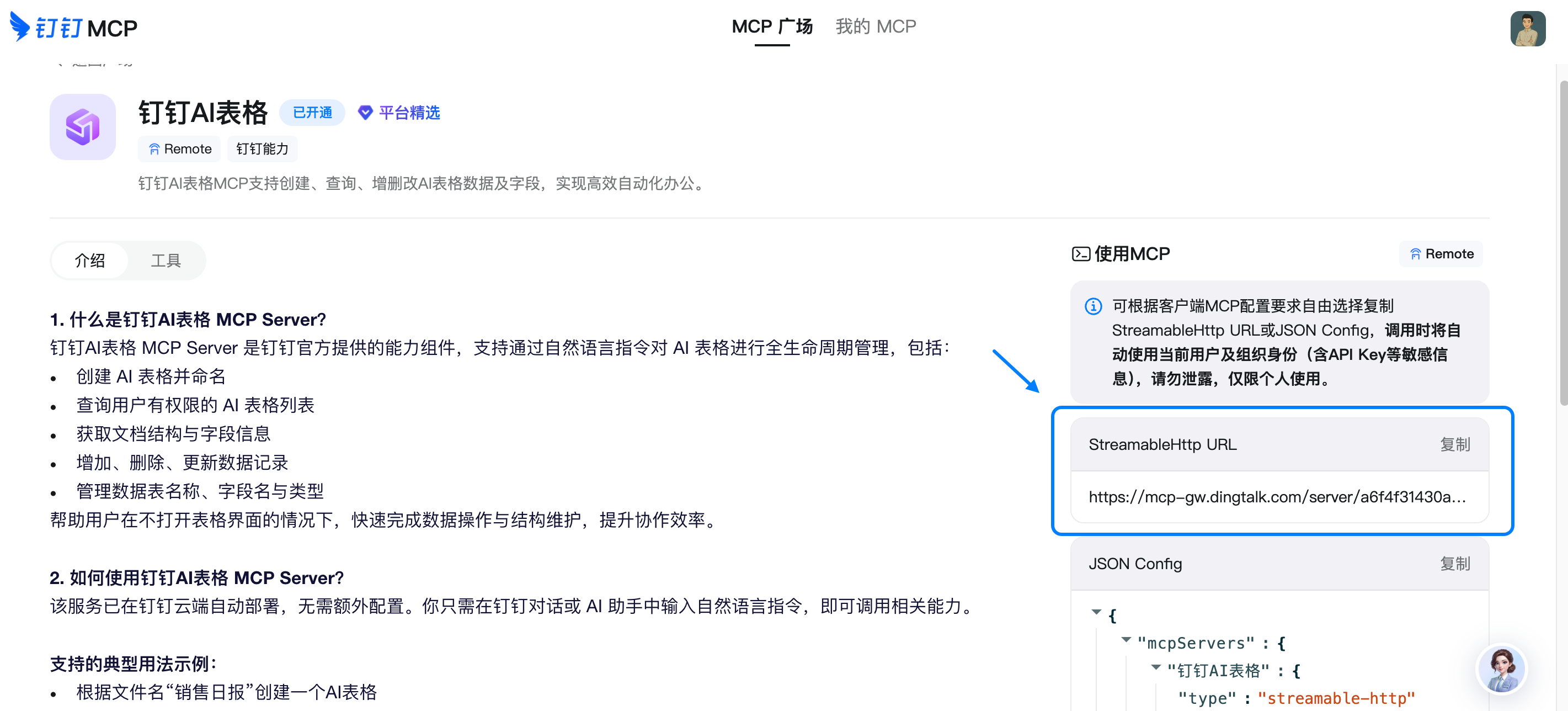
复制 Streamable HTTP URL -
在 OpenClaw 对话框中输入以下命令(将
<你的URL>替换为刚才复制的链接):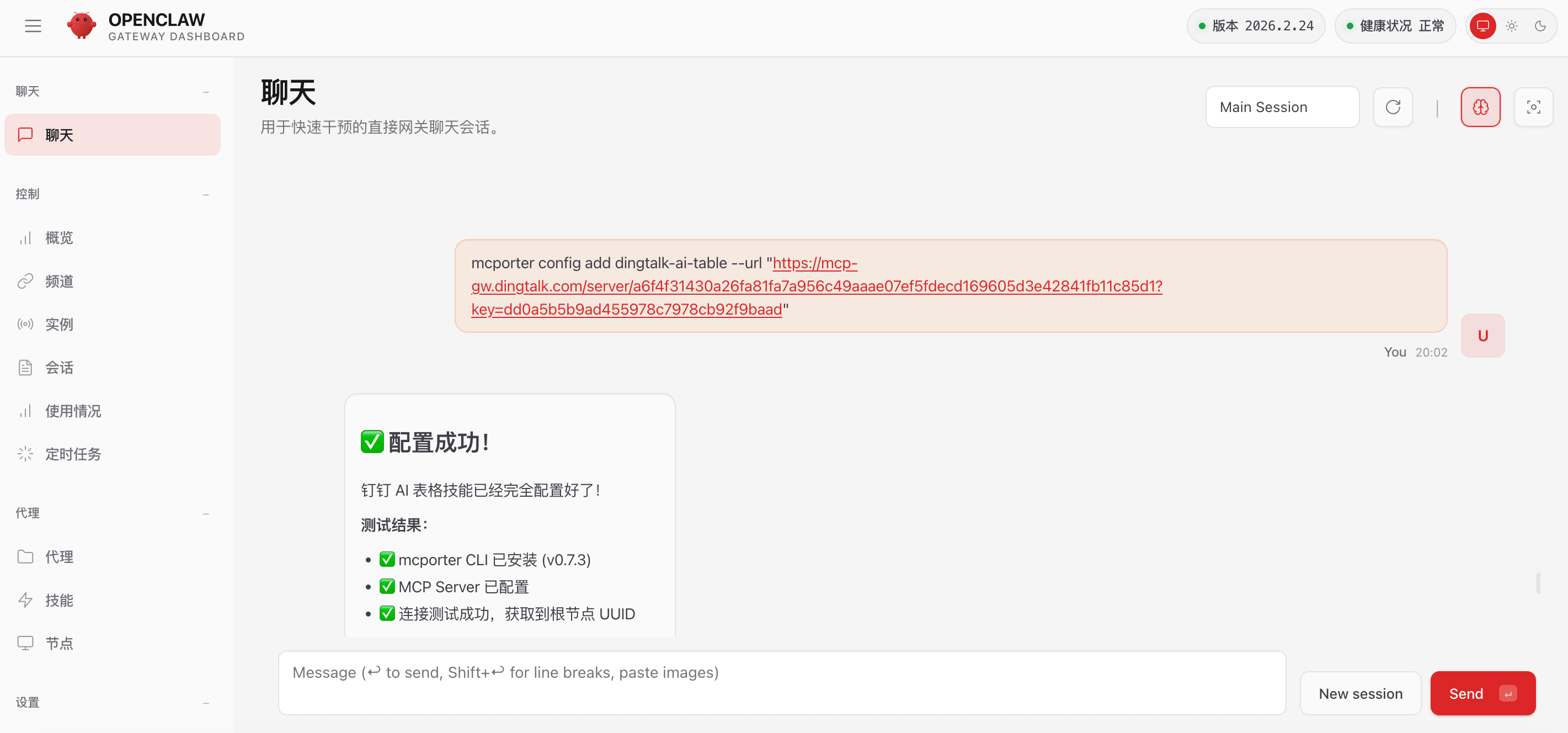
在对话框输入配置命令 配置命令mcporter config add dingtalk-ai-table --url "<你的 Streamable_HTTP_URL>"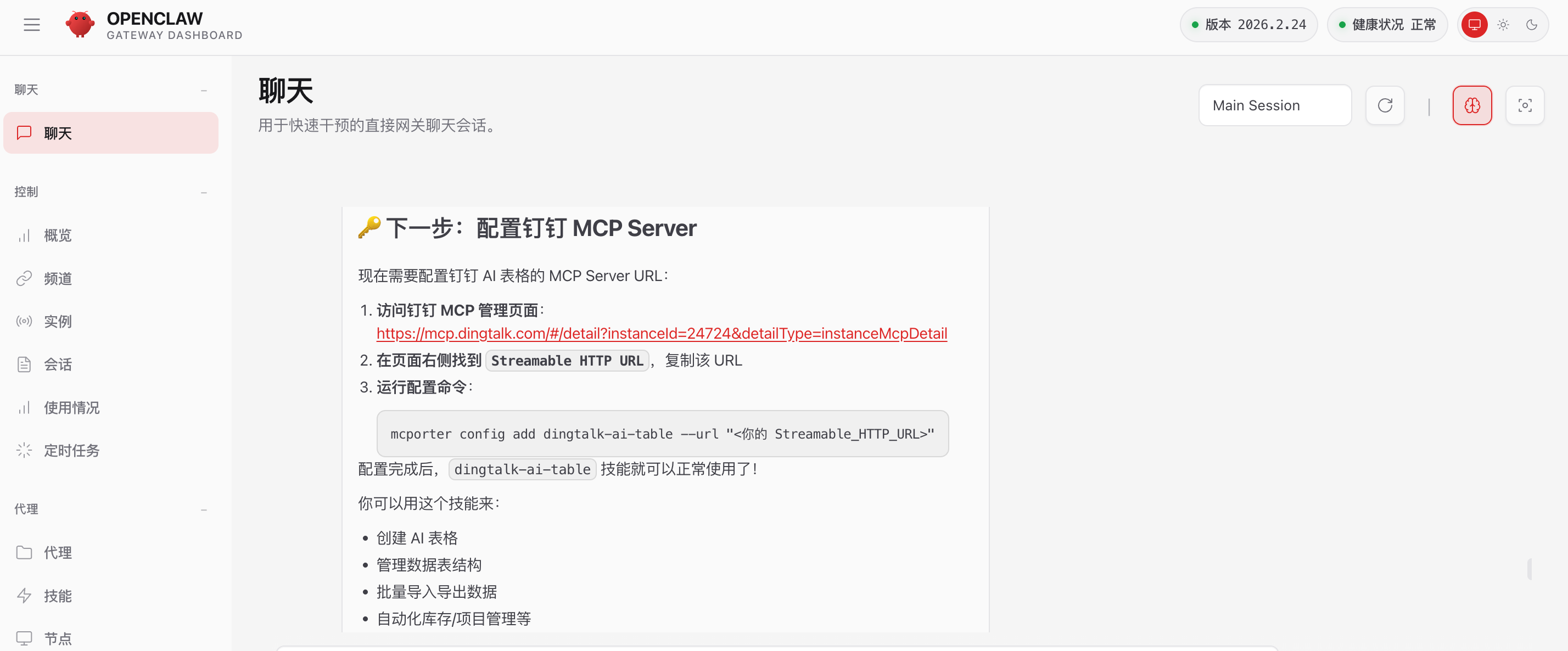
配置完成
验证配置
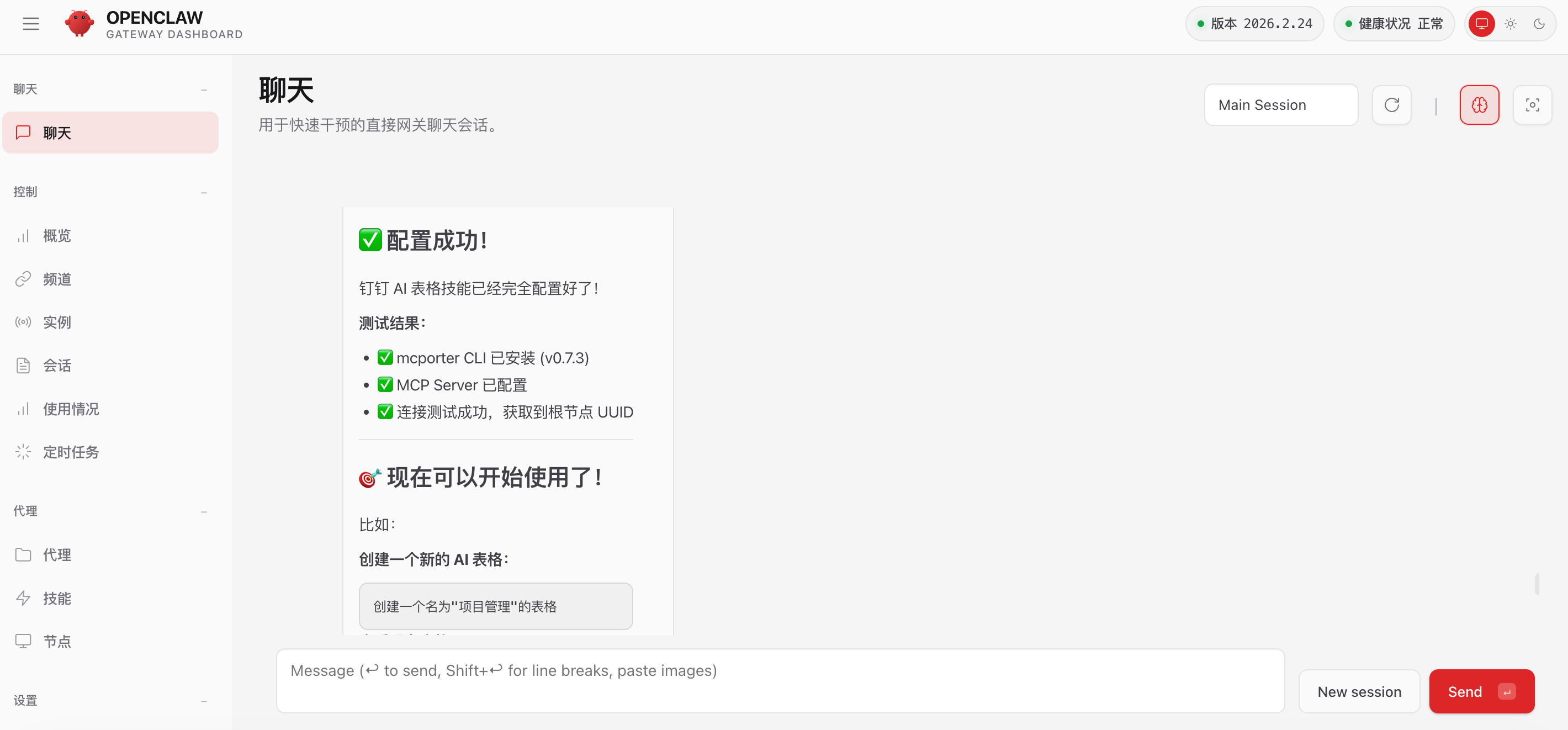
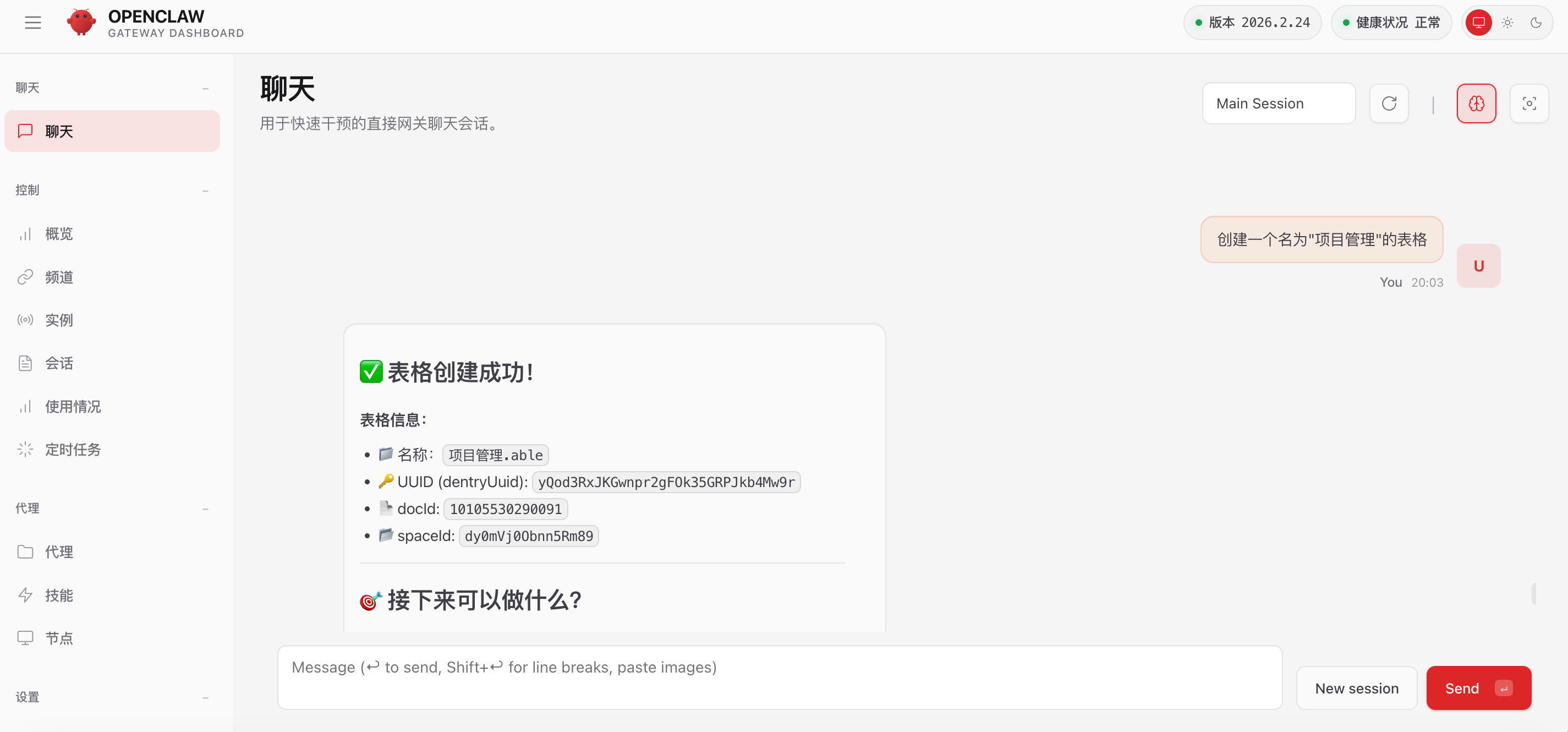
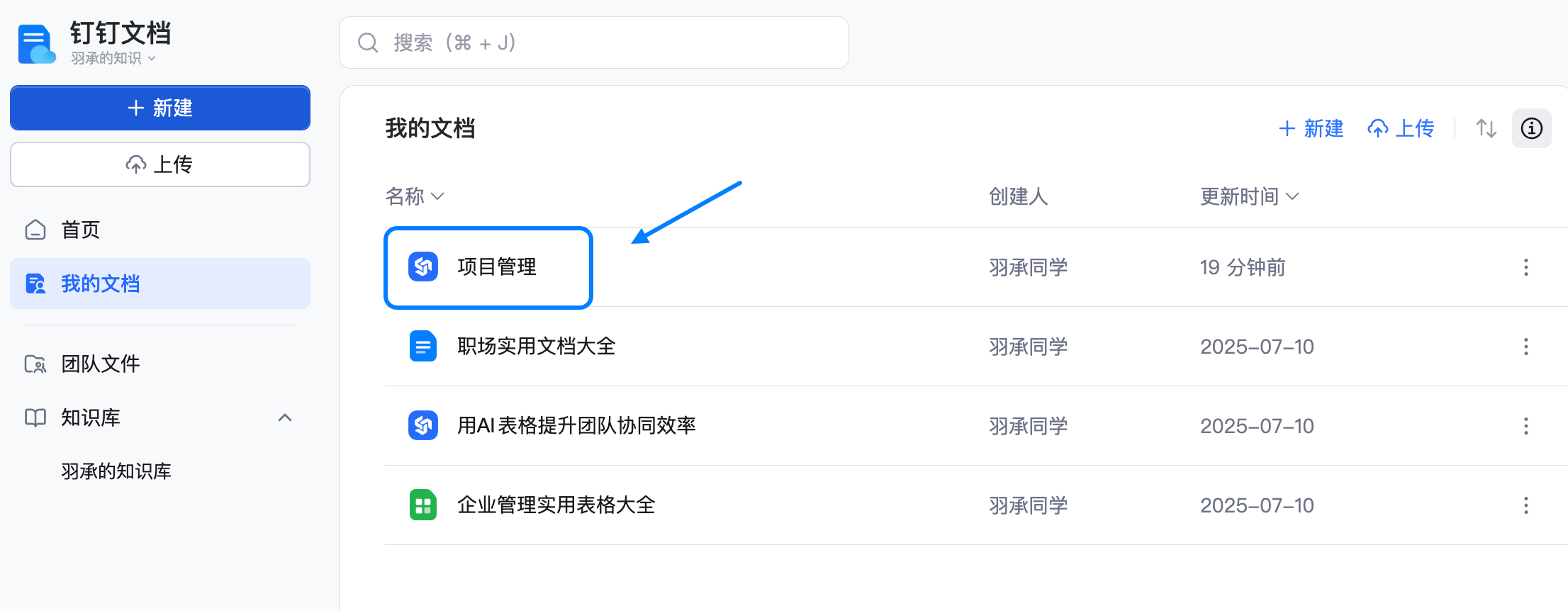
配置完成后,可以让虾宝创建一个 AI 表格,就可以在我的文档里找到它帮你创建的 AI 表格:
遇到安装失败?
如果出现以下安装失败提示:
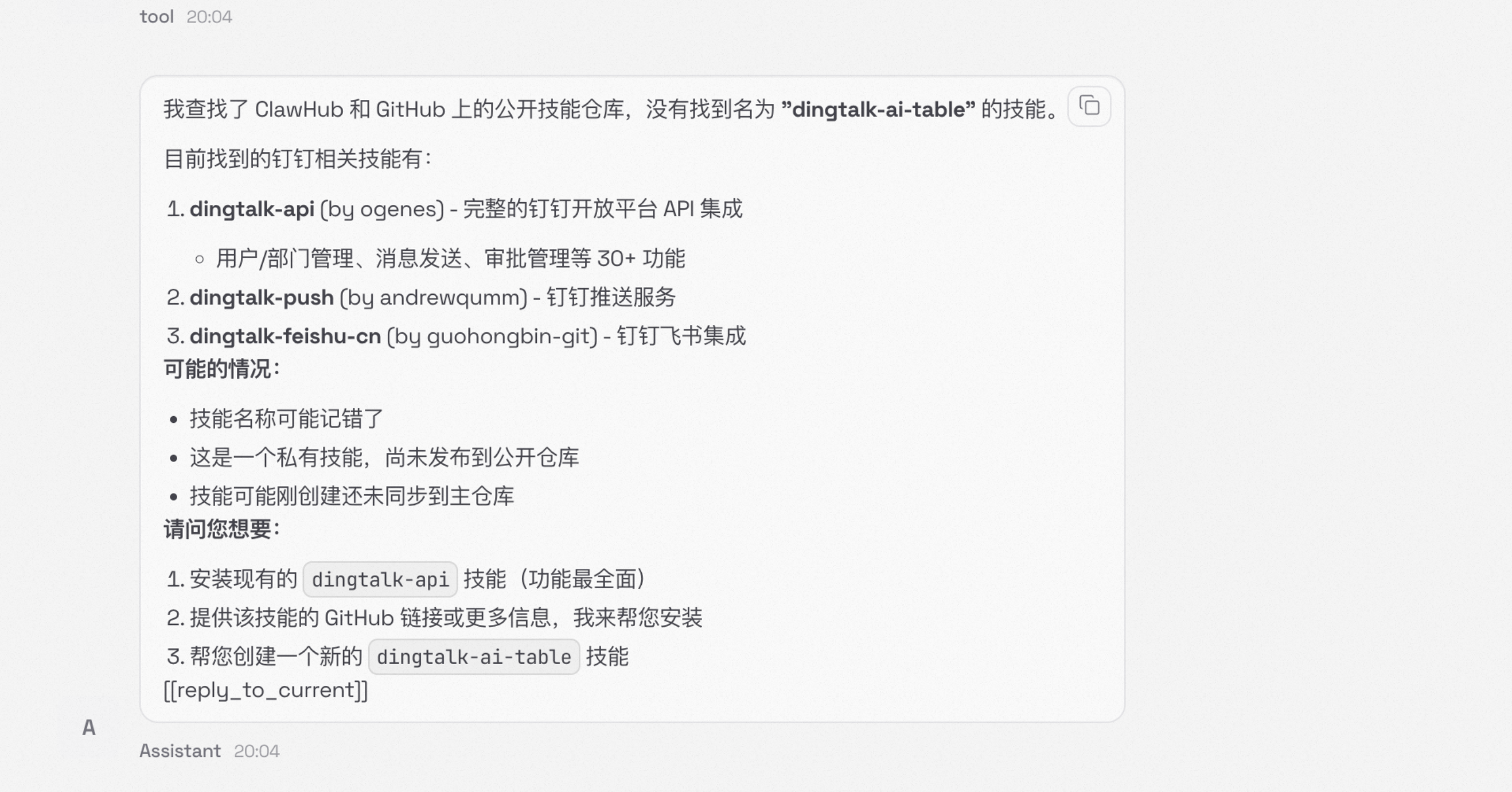
原因可能是你的 OpenClaw 没有安装 ClaWHub。换以下任一说法重试:
替换说法
请使用 clawhub安装一下dingtalk-ai-table这个技能或
用clawhub 安装 dingtalk-ai-table接下来可以做什么
配置完成后,可以直接用自然语言让 OpenClaw 操作表格:
- 查看表格结构:查看项目管理表格有哪些数据表
- 添加字段:任务名称(文本)、负责人(人员)、状态(单选)、截止日期(日期)
- 添加数据:添加一条记录:任务名称="需求分析",负责人="张三",状态="进行中"
进阶玩法
配置完成后,还可以结合 OpenClaw 的自动化能力,让它每天定时抓取信息并自动写入 AI 表格。参见下一篇教程:1.17 AI热点情报官:自动抓取新闻写入AI表格